OceanBase
English日本語简体中文
ドキュメントホーム
製品
エコシステム
リリース

データベース

OceanBase CloudOceanBaseデータベース

データベース

OceanBase CloudOceanBaseデータベース

OceanBase Cloud

  • エコシステム統合の概要
  • データベースバージョニング
    • Liquibaseを使用したOceanBaseデータベースのバージョン管理
    • Flywayを使用したOceanBase Cloudデータベースのバージョン管理
  • データ統合
    • Canalを使用したデータの同期
    • dbtを使用したOceanBaseデータの分析
    • Debezium
    • Flinkによるデータの同期
    • AWS Glueを使用したOceanBaseデータの移行
    • Informatica CloudとOceanBaseデータベースの連携ガイド
    • OceanBaseデータベースとKafkaの統合に関するベストプラクティス
    • Maxwell
    • SeaTunnel
    • DataWorks
    • Apache NiFiによるOceanBase Cloudの統合
  • SQL 開発
    • DataGripでOceanBase Cloudデータベースに接続する
    • DBeaverでOceanBase Cloudに接続する
    • NavicatでOceanBase Cloudに接続する
    • TablePlusでOceanBase Cloudデータベースに接続する
  • オーケストレーション
    • DolphinScheduler
    • LinkisとOceanBaseデータベースの連携
    • AirflowとOceanBaseデータベースの連携
  • 可視化
    • GrafanaでOceanBase Cloudの監視ダッシュボードデータを表示する
    • Power BIでOceanBase Cloudに接続してデータを取得する
    • Quick BIでOceanBase Cloudに接続する
    • SupersetとOceanBase Cloudを使用したデータ分析
    • TableauからOceanBase Cloudに接続する
  • オブザーバビリティ
    • Datadogを使用したOceanBase Cloudインスタンスの監視
    • Prometheusを使用したOceanBaseデータの監視
  • データベース管理
    • BytebaseによるOceanBaseインスタンスの管理
  • AI
    • OceanBase Cloud VectorとLlamaIndexの連携
    • OceanBase Cloud VectorとDifyの連携
    • OceanBase Cloud VectorとLangChainの連携
    • OceanBase Cloud VectorとQwenの連携
    • OceanBase Cloud VectorとOpenAIの連携
    • OceanBase Cloudとn8nの連携
    • OceanBase MCP ServerとTraeの連携
    • OceanBase Cloud VectorとSpring AI Alibabaの連携
    • OceanBase MCP ServerとClineの連携
    • OceanBase MCP ServerとCursorの連携
    • OceanBase MCP ServerとContinueの連携
    • Google GenAI ToolboxとOceanBase MCP Serverの統合
    • OceanBase Cloud VectorとCamelAIの連携
    • OceanBase Cloud VectorとFirecrawlの連携
    • OceanBase Cloud VectorとHugging Faceの連携
    • OceanBase Cloud VectorとOllamaの連携
    • OceanBase Cloud VectorとGoogle Geminiの連携
    • OceanBase Cloud VectorとCloudflare Workers AIの連携
    • OceanBase MCP ServerとQoderの連携
    • OceanBase MCP ServerとOpenCodeの連携
    • OceanBase MCP ServerとClaude Codeの連携
    • OceanBase MCP ServerとGitHub Copilotの連携
    • OceanBase MCP ServerとCodexの連携
    • OceanBase Cloud VectorとJina AIの連携
    • OceanBase MCP ServerとAugment Codeの連携
    • OceanBase MCP ServerとKiroの連携
  • 開発ツール
    • Cloudflare WorkersでOceanBase Cloudに接続する
    • VercelでOceanBase Cloudに接続する

PDF をダウンロード

ドキュメントフィードバック
  1. ドキュメントセンター
  2. OceanBase Cloud

Power BIでOceanBase Cloudに接続してデータを取得する

最終更新:2026-10-09 09:10:54

前提条件
操作手順
ステップ1:OceanBase Cloudの接続文字列を取得する
ステップ2:データをインポートし、テーブルを作成する
ステップ3:Power BIコンソールでOceanBase Cloudデータベースに接続する
次のステップ

Power BIは、関連するデータソースを一貫した視覚的にリアルなインタラクティブな洞察に変換するために連携して動作する、ソフトウェアサービス、アプリケーション、コネクタの集合です。データはExcelスプレッドシートである場合も、クラウドとオンプレミスのハイブリッドデータウェアハウスの集合である場合もあります。Power BIを使用すると、データソースに簡単に接続し、可視化して重要な内容を発見し、必要に応じて誰とでも共有できます。

本記事では、Power BIを使用し、OceanBase Cloudのトランザクション型インスタンスとMySQL互換モードのテナントを例に、Power BIでOceanBase Cloudデータベースに接続してデータを表示する方法を紹介します。

前提条件

  • Power BIに登録済みであること。詳細については、Power BIをご参照ください。

    注意

    Power BIの使用はMicrosoftの料金規則に従います。それに伴う費用が発生する場合があります。続行する前に、公式Webサイトをご確認いただくか、関連ドキュメントを参照して料金体系を確認し、同意してください。同意しない場合は、操作を続けないでください。

  • OceanBase Cloudアカウントを登録済みで、トランザクション型インスタンスとMySQLモードのテナントを作成済みであること。詳細については、クラスタインスタンスの作成およびテナントの作成をご参照ください。

  • 利用可能なデータセットを準備済みであること。本記事で使用されているサンプルデータセットはKaggleから取得したものです。

操作手順

ステップ1:OceanBase Cloudの接続文字列を取得する

  1. OceanBase Cloudコンソールにログインします。クラスタリストページで、対象クラスタの情報を展開し、対象テナントで、接続 > 接続文字列を取得 をクリックします。

  2. ポップアップウィンドウで、パブリックネットワークを使用 を選択します。

  3. パブリックIPアドレスを使用してデータベースに接続 ページで以下の設定を完了し、接続文字列を生成します:

    パラメータ
    説明
    IPアドレスの追加 追加をクリックして、エグジットIPを許可リストに追加します。
    証明書のダウンロード (オプション)証明書をダウンロードをクリックして、CA証明書をダウンロードし、認証を完了します。
    テナントへの接続 データベース ドロップダウンリストから選択し、+ データベースを作成 をクリックして、表示される手順に従ってデータベースの作成を完了します。
    アカウント ドロップダウンリストから選択し、+ アカウントを作成 をクリックして、表示される手順に従ってアカウントの作成を完了します。
    接続方式 接続方式として MySQL CLI を選択します。

    注意

    アカウント作成後、作成時に生成されたパスワードを適切に保管してください。

ステップ2:データをインポートし、テーブルを作成する

  1. OceanBase CloudコンソールでSQL Consoleを開き、テーブルを作成します。テーブル作成のステートメントは以下のとおりです。SQL Consoleを使用したテーブル作成の具体的な操作については、新しいテーブルの作成をご参照ください。

    CREATE TABLE `test` (
    `invoice_no` varchar(50) DEFAULT NULL,
    `stock_code` varchar(20) DEFAULT NULL,
    `description` varchar(200) DEFAULT NULL,
    `quantity` int(11) DEFAULT NULL,
    `invoice_data` datetime DEFAULT NULL,
    `unit_price` decimal(8,2) DEFAULT NULL,
    `customer_id` int(11) DEFAULT NULL,
    `country` varchar(50) DEFAULT NULL,
    `sales` float DEFAULT NULL
    ) DEFAULT CHARSET = utf8mb4
    
  2. Load Dataを使用して、準備したデータセットをテーブルにインポートします。Load Dataを使用したデータインポートの具体的な操作については、データのインポートをご参照ください。

ステップ3:Power BIコンソールでOceanBase Cloudデータベースに接続する

  1. Power BIコンソールページを開き、左側のメニューバーで 作成 を選択し、メインパネルの リポジトリ を再度選択して新しいリポジトリを作成し、名前を付けます。ここではリポジトリの名前を oceanbase とします。
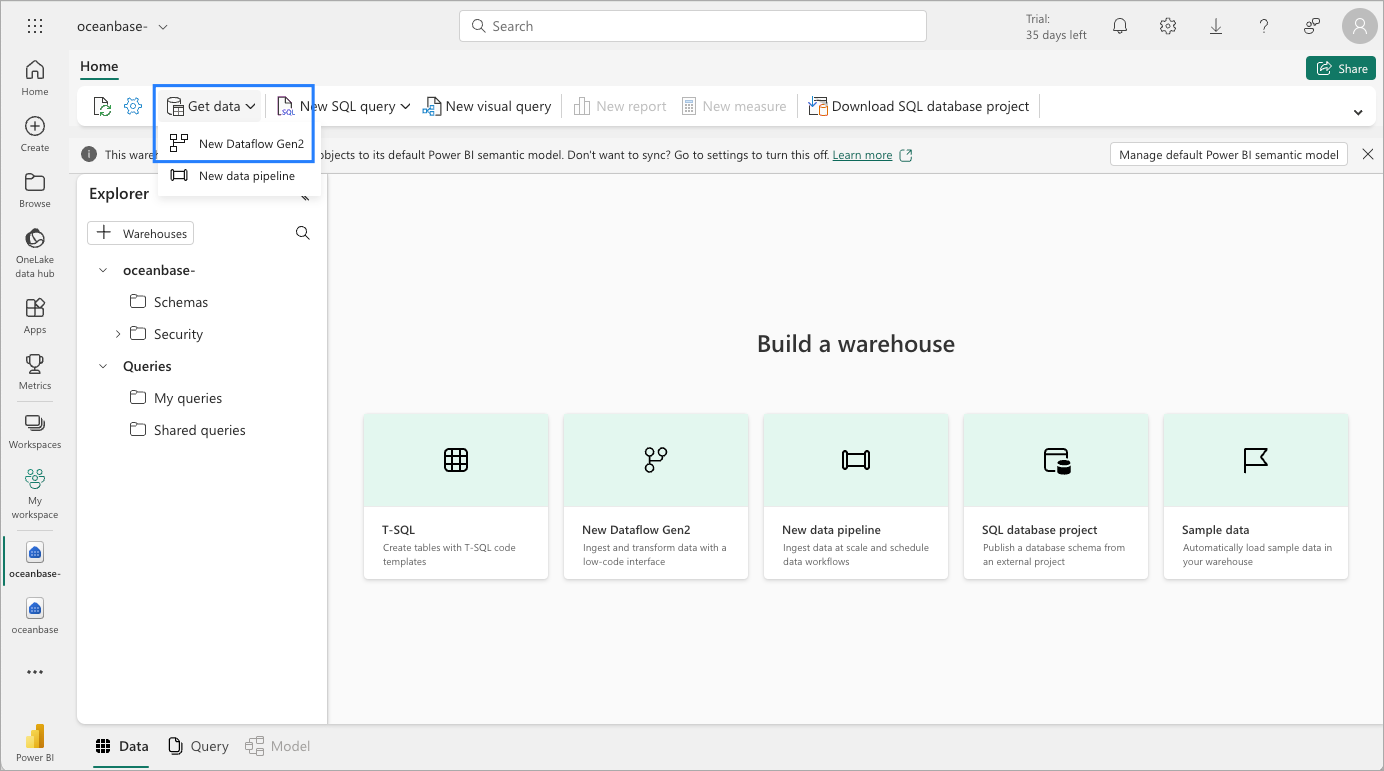
  2. 作成したリポジトリ oceanbase に移動し、データ取得 > 新規データソース Gen2 を選択します。
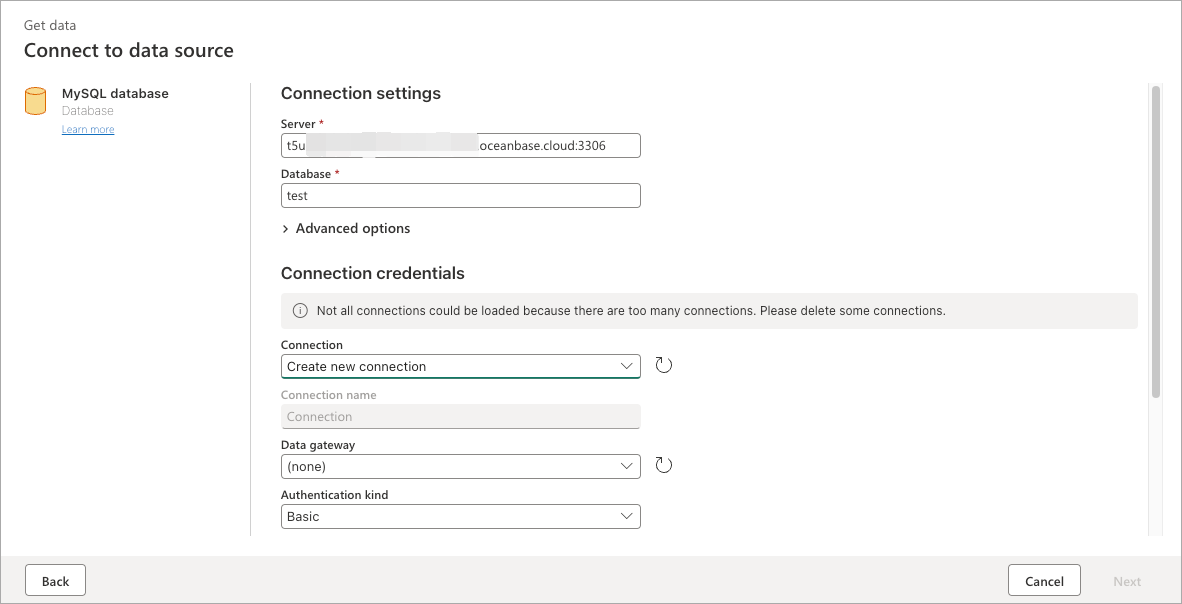
  3. ポップアップウィンドウで、mysql を検索し、MySQLデータベース を選択して、以下の設定を完了します:
    ステップ1:データベース接続文字列の取得 で取得した接続文字列情報に基づいて、順次入力を完了します。OceanBase Cloudデータベースの接続文字列形式は mysql -h {$host} -P 3306 -u {$user} -D {$database} -p です。情報入力の例は以下のとおりです:

    • サーバー:{$host}:3306 の形式で入力します。

    • データベース:ステップ2で作成したテーブルが存在するデータベースを入力します。

    • ユーザー名:{$user}

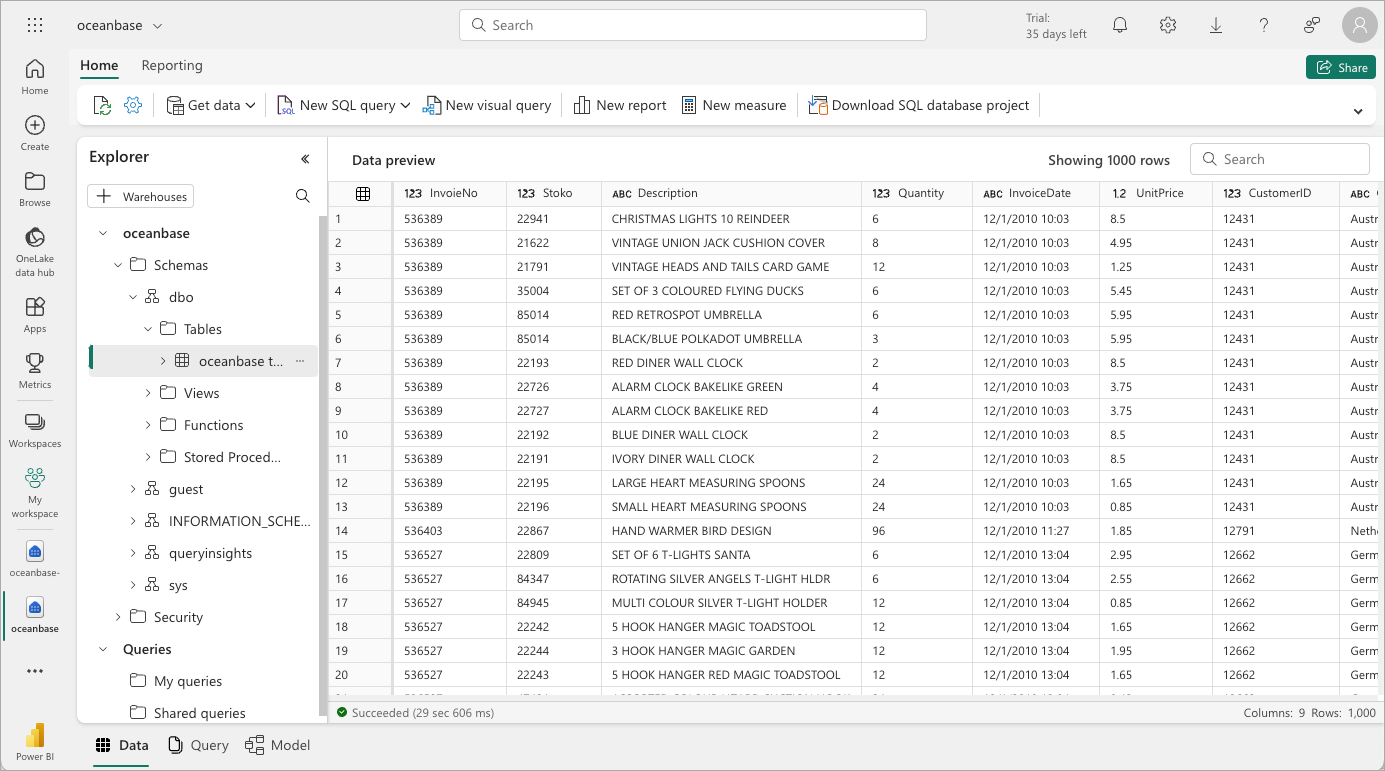
  4. **次へ**をクリックします。接続に成功したら、データの選択 > MySQLデータベースを選択し、データベースをダブルクリックすると、テーブルデータが以下のように表示されます:
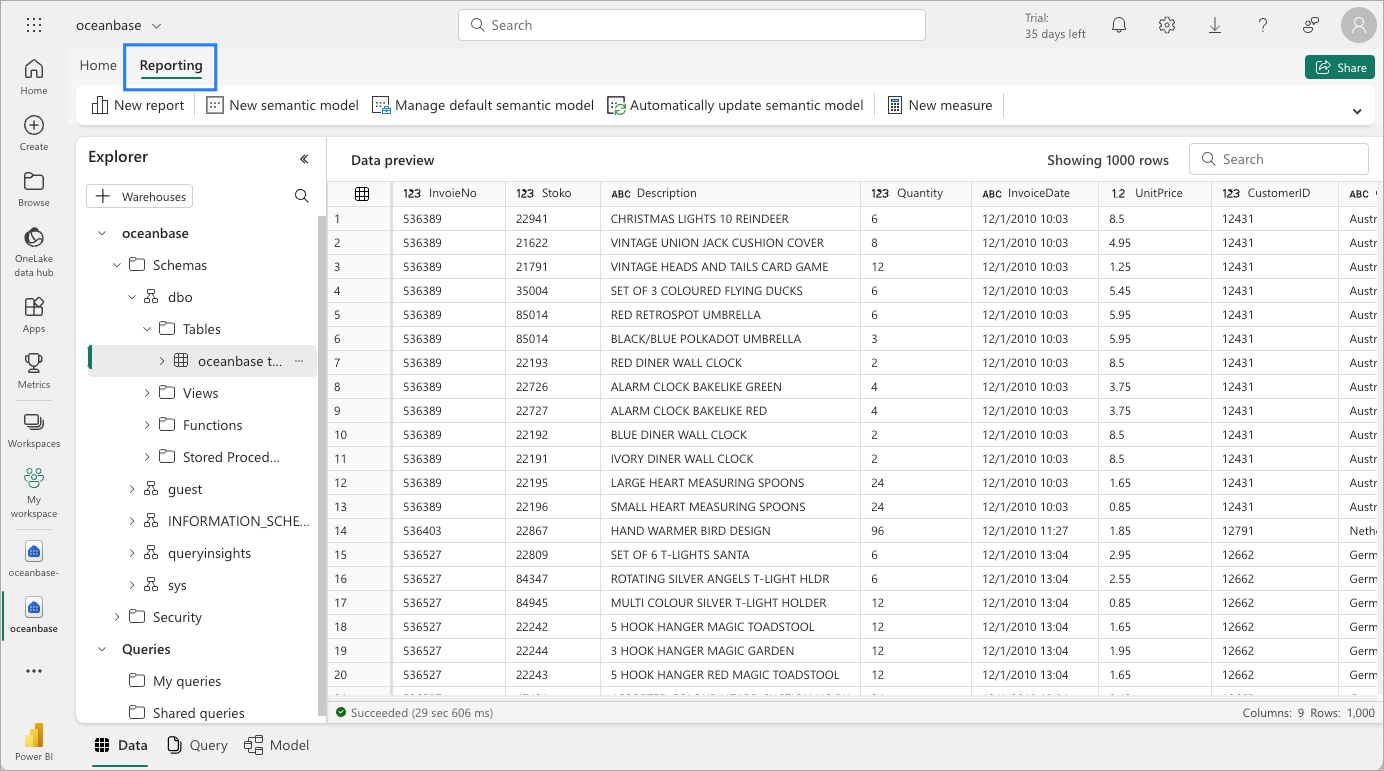
  5. 自動でレポートを作成してPower BIを試すことができます。上部のタブを切り替えて、レポート > デフォルトのPower BIセマンティックモデルの管理を選択します。

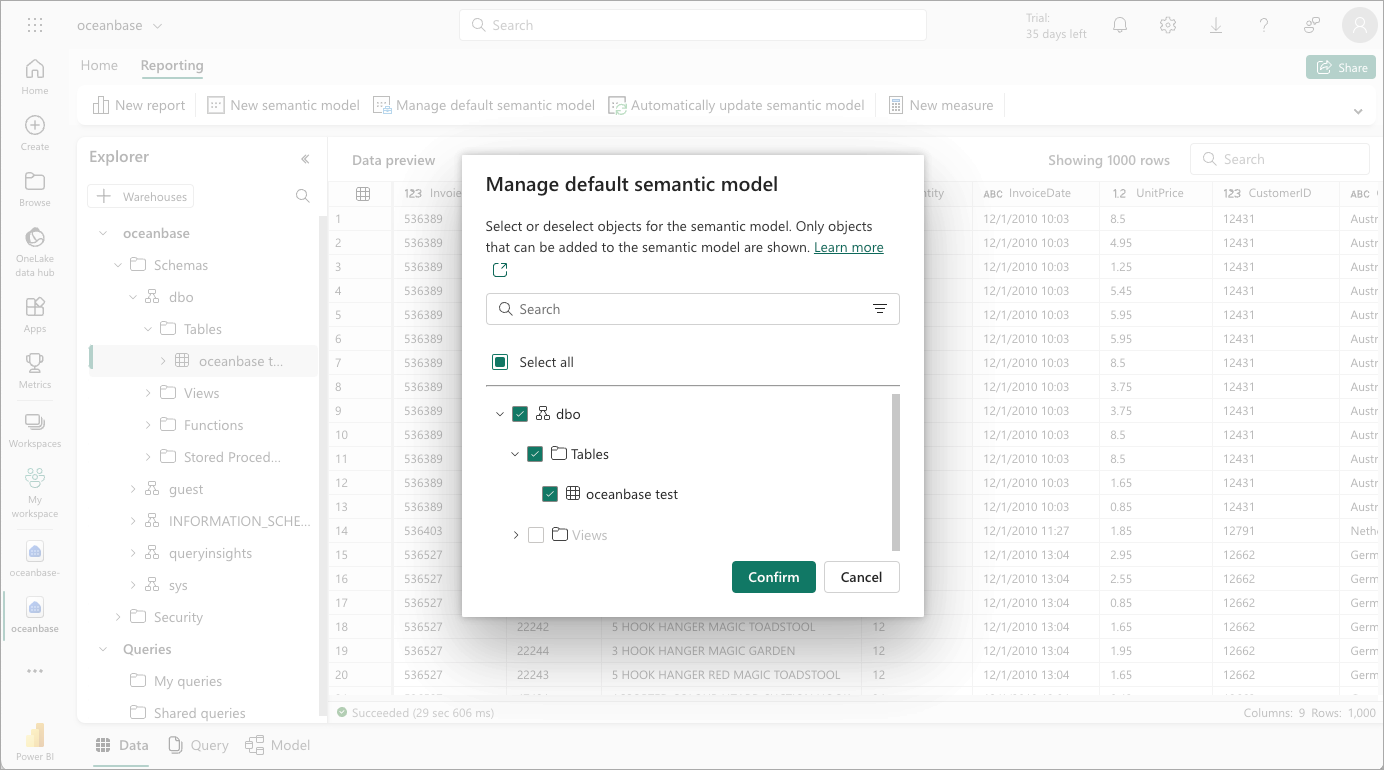
  6. 表示されたデフォルトのセマンティックモデルの管理ウィンドウで、対象のテーブルを選択し、**OK**をクリックします。少々お待ちください。自動で作成されたレポートが生成されます。

    レポートは以下のとおりです:

次のステップ

データソースの作成が完了したら、Power BIの使用を開始できます。Power BIの詳細な操作ガイドについては、Power BI公式ドキュメントをご参照ください。

前のトピック

GrafanaでOceanBase Cloudの監視ダッシュボードデータを表示する
前へ

次のトピック

Quick BIでOceanBase Cloudに接続する
次へ
このページの内容
前提条件
操作手順
ステップ1:OceanBase Cloudの接続文字列を取得する
ステップ2:データをインポートし、テーブルを作成する
ステップ3:Power BIコンソールでOceanBase Cloudデータベースに接続する
次のステップ