OceanBase
English日本語简体中文
ドキュメントホーム
製品
エコシステム
リリース

データベース

OceanBase CloudOceanBaseデータベース

データベース

OceanBase CloudOceanBaseデータベース

OceanBase Cloud

  • エコシステム統合の概要
  • データベースバージョニング
    • Liquibaseを使用したOceanBaseデータベースのバージョン管理
    • Flywayを使用したOceanBase Cloudデータベースのバージョン管理
  • データ統合
    • Canalを使用したデータの同期
    • dbtを使用したOceanBaseデータの分析
    • Debezium
    • Flinkによるデータの同期
    • AWS Glueを使用したOceanBaseデータの移行
    • Informatica CloudとOceanBaseデータベースの連携ガイド
    • OceanBaseデータベースとKafkaの統合に関するベストプラクティス
    • Maxwell
    • SeaTunnel
    • DataWorks
    • Apache NiFiによるOceanBase Cloudの統合
  • SQL 開発
    • DataGripでOceanBase Cloudデータベースに接続する
    • DBeaverでOceanBase Cloudに接続する
    • NavicatでOceanBase Cloudに接続する
    • TablePlusでOceanBase Cloudデータベースに接続する
  • オーケストレーション
    • DolphinScheduler
    • LinkisとOceanBaseデータベースの連携
    • AirflowとOceanBaseデータベースの連携
  • 可視化
    • GrafanaでOceanBase Cloudの監視ダッシュボードデータを表示する
    • Power BIでOceanBase Cloudに接続してデータを取得する
    • Quick BIでOceanBase Cloudに接続する
    • SupersetとOceanBase Cloudを使用したデータ分析
    • TableauからOceanBase Cloudに接続する
  • オブザーバビリティ
    • Datadogを使用したOceanBase Cloudインスタンスの監視
    • Prometheusを使用したOceanBaseデータの監視
  • データベース管理
    • BytebaseによるOceanBaseインスタンスの管理
  • AI
    • OceanBase Cloud VectorとLlamaIndexの連携
    • OceanBase Cloud VectorとDifyの連携
    • OceanBase Cloud VectorとLangChainの連携
    • OceanBase Cloud VectorとQwenの連携
    • OceanBase Cloud VectorとOpenAIの連携
    • OceanBase Cloudとn8nの連携
    • OceanBase MCP ServerとTraeの連携
    • OceanBase Cloud VectorとSpring AI Alibabaの連携
    • OceanBase MCP ServerとClineの連携
    • OceanBase MCP ServerとCursorの連携
    • OceanBase MCP ServerとContinueの連携
    • Google GenAI ToolboxとOceanBase MCP Serverの統合
    • OceanBase Cloud VectorとCamelAIの連携
    • OceanBase Cloud VectorとFirecrawlの連携
    • OceanBase Cloud VectorとHugging Faceの連携
    • OceanBase Cloud VectorとOllamaの連携
    • OceanBase Cloud VectorとGoogle Geminiの連携
    • OceanBase Cloud VectorとCloudflare Workers AIの連携
    • OceanBase MCP ServerとQoderの連携
    • OceanBase MCP ServerとOpenCodeの連携
    • OceanBase MCP ServerとClaude Codeの連携
    • OceanBase MCP ServerとGitHub Copilotの連携
    • OceanBase MCP ServerとCodexの連携
    • OceanBase Cloud VectorとJina AIの連携
    • OceanBase MCP ServerとAugment Codeの連携
    • OceanBase MCP ServerとKiroの連携
  • 開発ツール
    • Cloudflare WorkersでOceanBase Cloudに接続する
    • VercelでOceanBase Cloudに接続する

PDF をダウンロード

ドキュメントフィードバック
  1. ドキュメントセンター
  2. OceanBase Cloud

VercelでOceanBase Cloudに接続する

最終更新:2026-10-09 09:10:54

前提条件
操作手順1:データベース接続情報を取得する
操作手順2:Vercelで環境変数を設定し、デプロイする

Vercelは、フロントエンドおよびフルスタック開発者を対象とし、迅速なビルド、デプロイ、グローバル配信機能を提供します。OceanBase CloudとVercelを組み合わせることで、MySQL互換のOceanBaseデータベースを基盤としてフロントエンドアプリケーションを迅速に構築・拡張でき、高可用性、拡張性を備えたデータセキュリティ・コンプライアンス機能を有するクラウドデータベースにより、業務データを保護できます。

本記事では、環境変数を設定することでOceanBase CloudデータベースをVercelプロジェクトに接続し、Vercel上にデプロイされたアプリケーションがOceanBaseデータにアクセスできるようにする方法を紹介します。

前提条件

  • 環境に利用可能なトランザクション型(MySQL)クラスタインスタンスがあります。テナントの作成を参照してテナント作成を完了した後、以下の手順を実行してください。
  • 利用可能なMySQLテナント、MySQLデータベース、およびアカウントが既に存在し、アカウントには読み書き権限が付与されています。作成が必要な場合は、アカウントの作成およびデータベースの作成(MySQLのみ)をご参照ください。
  • プロジェクト管理者またはインスタンス管理者ロールを持ち、プロジェクト内のインスタンスに対する読み書き操作が可能です。権限がない場合は、組織管理者に連絡して追加してもらってください。
  • Vercelアカウントに登録されています。まだ登録されていない場合は、Vercelのドキュメントをご参照ください。
  • Vercelでプロジェクトを作成またはインポート済みです。デプロイするフロントエンドアプリケーションがまだない場合は、Vercelでテンプレートから新しいプロジェクトを作成するか、既存のコードリポジトリをインポートできます。また、OceanBaseが提供するNext.js Vercelサンプルプロジェクトを使用して体験することもできます。

注意

Vercelのデプロイは動的IPアドレスを使用します。OceanBase Cloudクラスタインスタンスを使用する場合は、コンソールでインスタンスのIPホワイトリストをすべてのIPアクセスを許可するように設定してください(例:0.0.0.0/0)。そうでない場合、Vercel上のアプリケーションがデータベースに接続できない可能性があります。

操作手順1:データベース接続情報を取得する

  1. OceanBase Cloudコンソールにログインします。インスタンス一覧ページで、対象のトランザクション型インスタンスの情報を展開し、対象のテナントで、接続 > 接続文字列を取得する をクリックします。

  2. ポップアップウィンドウで、パブリックネットワーク接続 を選択します。

  3. パブリックネットワーク経由で接続 ページで以下の設定を完了し、接続文字列を生成します:

    1. (オプション) テナントに既に生成されたパブリックアドレスがない場合、ステップ1: パブリックアドレスを取得する の下で、パブリックエンドポイントを取得 をクリックしてパブリックアドレスを取得します。既にパブリックアドレスがある場合は、この手順をスキップしてください。アドレスが生成されたら、次へ をクリックします。

    2. ステップ2: セキュリティ設定 で、以下の設定を完了した後、次へ をクリックします:

      • IPアドレスを許可リストに追加:追加 をクリックし、すべてのIPアドレスからのアクセスを許可 を選択し、確定 をクリックします。

      • 証明書のダウンロード:CA証明書をダウンロード をクリックして証明書をダウンロードし、認証を完了します。

    3. ステップ3: データベースへのアクセス で、前提条件で作成したデータベースとアカウントを選択し、接続方式として MySQL CLI を選択します。完了後、接続文字列をコピーして、後の設定に使用します。

操作手順2:Vercelで環境変数を設定し、デプロイする

  1. Vercelコンソールにアクセスし、Import Project > Import を選択します。
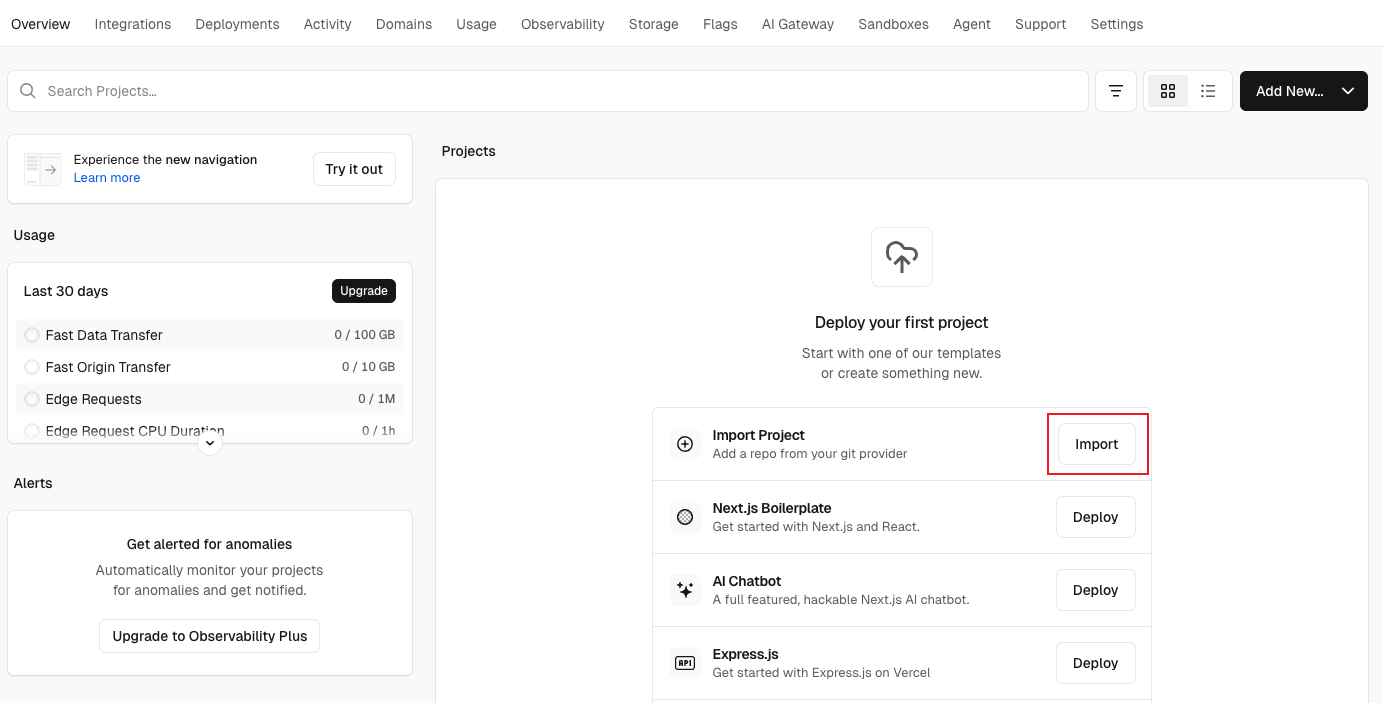
    vercel-1

  2. Let's build something new のダイアログにサンプルプロジェクトコードを入力し、Continue をクリックします。

    https://github.com/sc-source/oceanbase-nextjs-vercel-demo.git
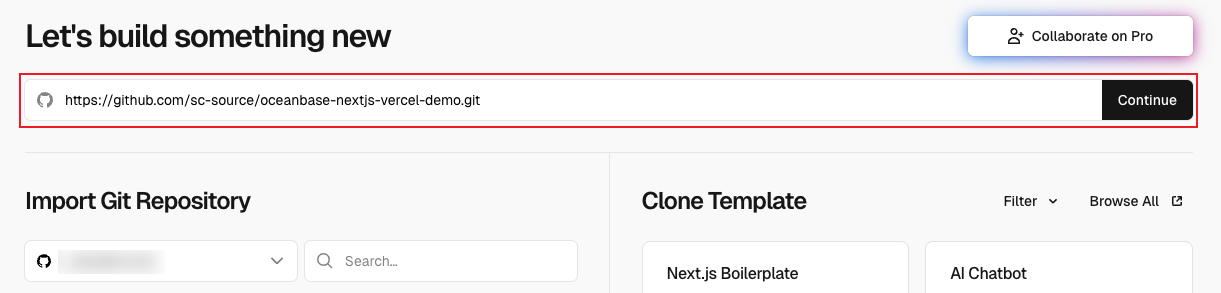
    

    vercel-2

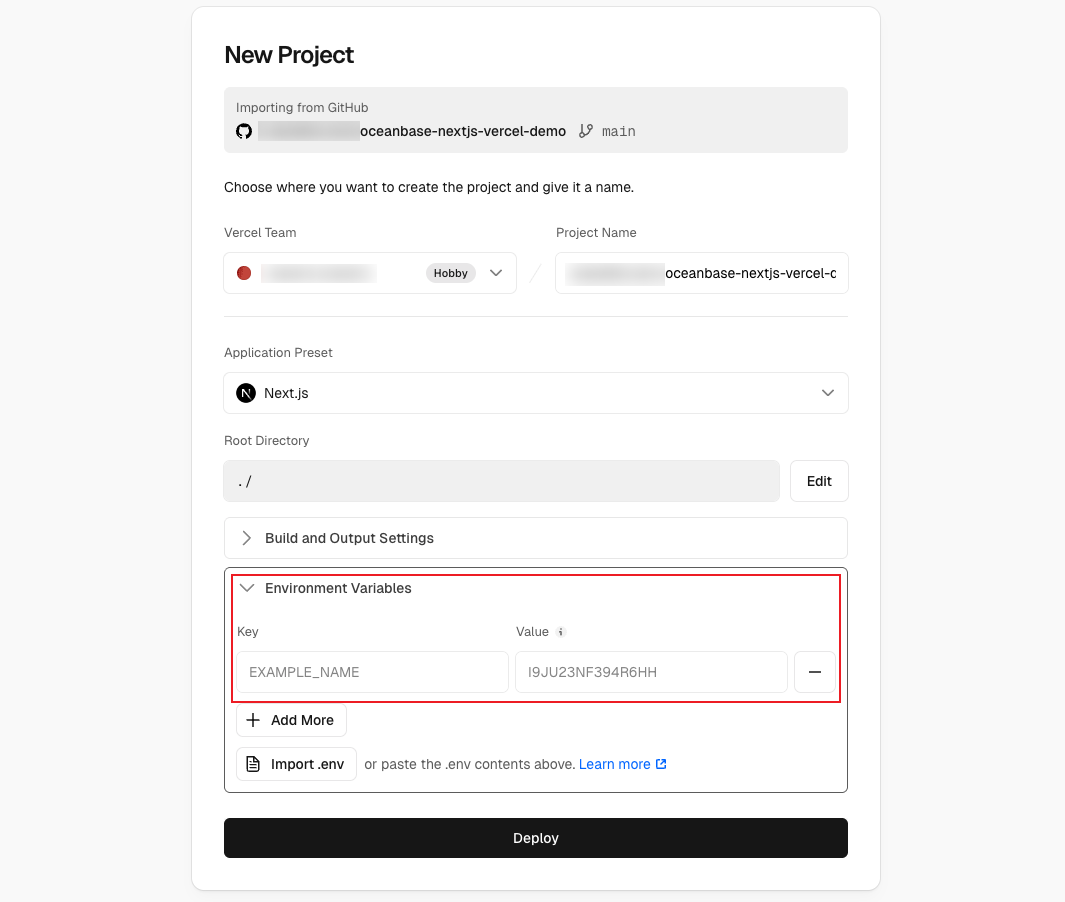
  3. デプロイページで、Environment Variables に DATABASE_URL 環境変数を追加します:

    構成パラメータ
    説明
    Key DATABASE_URL
    Value mysql://<User>:<Password>@<Endpoint>:<Port>/<Database>

    <User>、<Password>、<Endpoint>、<Port>、<Database> を ステップ1 でOceanBase Cloudコンソールから取得した接続情報(またはコピーした接続文字列から対応する値を取得したもの)に置き換えてください。 例:mysql://admin:YourPassword@xxx.oceanbase.cloud:3306/my_db

    説明

    Import Project プロセスで統合を設定した場合は、ウィザードで直接 DATABASE_URL を入力できます。既存のプロジェクトで設定した場合は、Settings > Environment Variables で追加してから、変数を有効にするために再デプロイしてください。

    vercel-3

  4. プロジェクトをデプロイします。デプロイが成功すると、Vercelアプリケーションは DATABASE_URL を使用してOceanBase Cloudに接続し、読み書きを実行できるようになります。

前のトピック

Cloudflare WorkersでOceanBase Cloudに接続する
前へ
このページの内容
前提条件
操作手順1:データベース接続情報を取得する
操作手順2:Vercelで環境変数を設定し、デプロイする