
DBeaverは汎用のデータベースクライアントツールであり、一般的なリレーショナルデータベース、非リレーショナルデータベース、分散データベースなどをサポートしています。本記事では、DBeaverを使用してOceanBase Cloudに接続する方法について説明します。
前提条件
DBeaverをダウンロードし、インストールしていること。
OceanBase Cloudデータベースアカウントに登録済みであり、トランザクション型インスタンスと対象テナントを作成していること。詳細については、クラスタインスタンスの作成およびテナントの作成をご参照ください。
MySQLテナントではデータベースとアカウントが作成済みであり、Oracle互換モードのテナントではアカウントのみを作成する必要があります。アカウントには読み書き権限が付与されています。詳細については、アカウントの作成およびデータベースの作成(MySQL専用)をご参照ください。
プロジェクト管理者またはインスタンス管理者ロールを持ち、プロジェクト内のインスタンスに対する読み書き操作が可能であること。権限がない場合は、組織管理者に連絡し、追加してもらってください。
(Oracle互換モードのテナントのみ) OceanBaseソフトウェアセンターからOceanBase JDBCドライバをダウンロードし、後のDBeaverドライバマネージャでの追加に使用すること。
ステップ1:OceanBase Cloudデータベース接続文字列を取得する
OceanBase Cloudコンソールにログインします。インスタンスリストページで、対象のトランザクション型インスタンスの情報を展開し、対象テナントで、接続 > 接続文字列を取得する をクリックします。
ポップアップウィンドウで、パブリックネットワーク接続 を選択します。
パブリックネットワーク経由で接続 ページで以下の設定を完了し、接続文字列を生成します:
(オプション) テナントに既に生成されたパブリックアドレスがない場合、ステップ1: パブリックアドレスを取得する の下で、パブリックエンドポイントを取得 をクリックしてパブリックアドレスを取得します。既にパブリックアドレスがある場合は、この手順をスキップしてください。アドレスが生成されたら、次へ をクリックします。
ステップ2: セキュリティ設定 で、以下の設定を完了したら、次へ をクリックします:
IPアドレスを許可リストに追加:追加 をクリックし、必要に応じてIP許可リストを設定してから、OK をクリックします。
証明書のダウンロード:CA証明書をダウンロード をクリックして証明書をダウンロードし、認証を完了します。
ステップ3: データベースへのアクセス で、テナントの種類に応じて適切な設定を完了します:
MySQLテナント:前提条件で作成したデータベースとアカウントを選択し、接続方式として MySQL CLI を選択します。完了後、接続文字列をコピーし、後の設定で使用します。
Oracle互換モードのテナント:前提条件で作成したアカウントを選択し、接続方式として OBClient を選択します。完了後、接続文字列をコピーし、後の設定で使用します。
ステップ2:DBeaverでOceanBase Cloudに接続する
説明
DBeaverのバージョンによって操作画面が異なる場合があります。この記事では、DBeaver Community Edition V24.0.1を例にデータベース接続の手順を説明します。他のバージョンでの操作については、DBeaverの対応するバージョンの製品ドキュメントをご参照ください。
MySQLモードのテナント
DBeaverアプリケーションを開き、
 をクリックして、データベースの選択 ページに移動します。
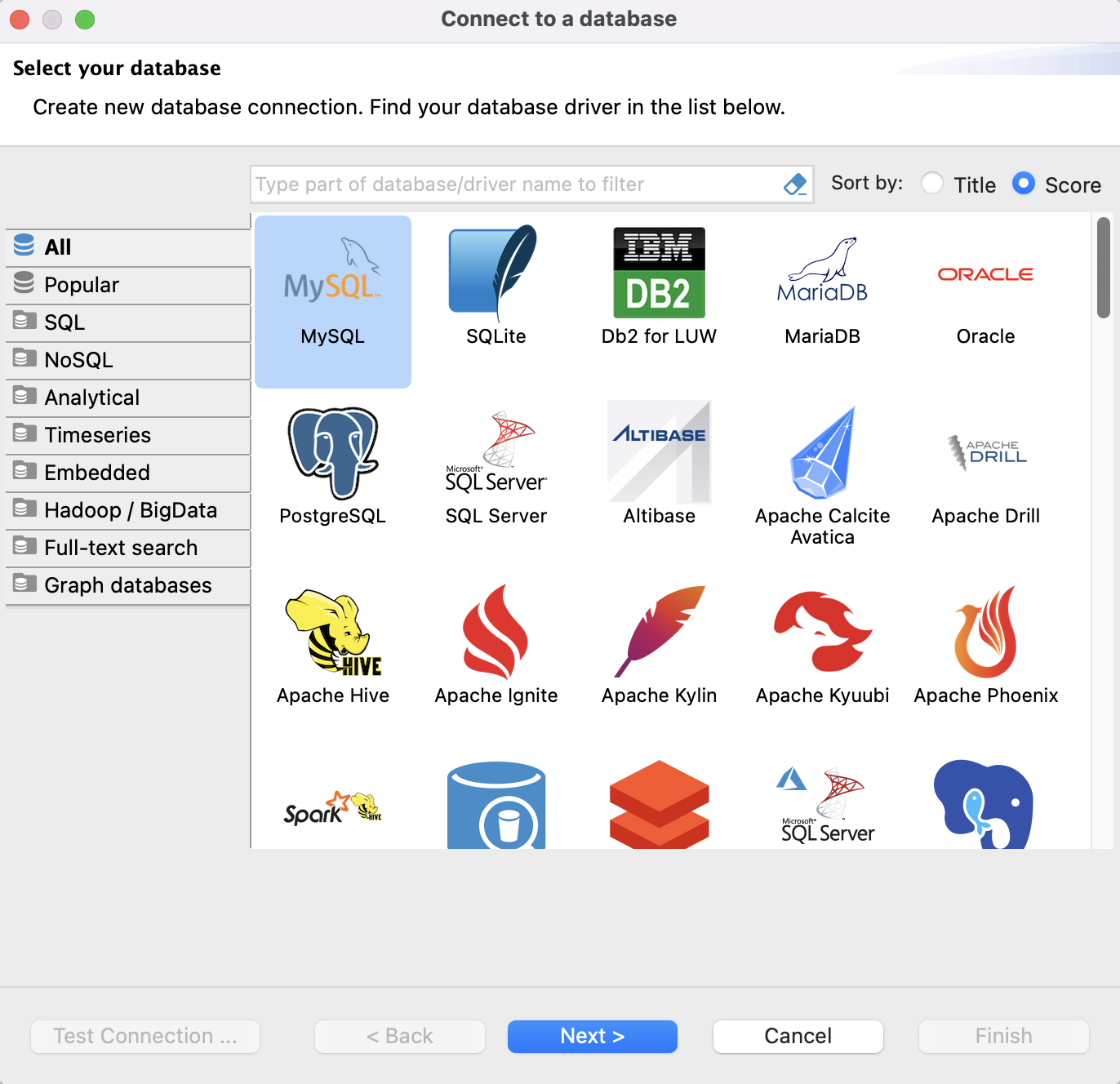
MySQL を選択し、次のステップ をクリックして、接続設定 ページに移動します。
接続設定 ページの メイン タブで、ステップ1:OceanBase Cloudの接続文字列を取得する で取得した接続文字列を使用して、以下の設定を完了します。
パラメータ説明接続方式 ホスト を選択します。 サーバーアドレス 接続文字列の -hパラメータから取得したOceanBase Cloudの接続アドレスです。例:t5******.aws-ap-southeast-1.oceanbase.cloud。ポート 接続文字列の -Pパラメータから取得したOceanBase Cloudの接続ポートです。データベース 接続文字列の -Dパラメータから取得した、アクセスするデータベース名です。ユーザー名 接続文字列の -uパラメータから取得したアカウント名です。例:test。パスワード 接続文字列の -pパラメータから取得したアカウントのパスワードです。
テスト接続 をクリックします。ポップアップウィンドウに 接続済み と表示されれば、OceanBase Cloudデータベースへの接続に成功しました。
説明
以前MySQLドライバーをインストールしていない場合、この時点でドライバーが不足していることを示すポップアップウィンドウが表示されます。画面上の指示に従ってドライバーをインストールし、再度接続テストを行ってください。
OK をクリックしてポップアップウィンドウを閉じた後、完了 をクリックします。
データベースナビゲーション バーで、先ほど追加したデータベース名をダブルクリックします。展開後、以下のように表示されれば、OceanBase Cloudデータベースへの接続に成功したことを意味します。

Oracle互換モードのテナント
説明
Oracle互換モードのテナントでは、OceanBase JDBCドライバーを使用し、DBeaver内でカスタムドライバーを新規作成する必要があります。DBeaverのバージョンによって画面が若干異なる場合があるため、実際の画面をご確認ください。
1. ドライバーの設定
DBeaverの上部メニューバーで、データベース > ドライバーマネージャー を選択します。
ドライバーマネージャー のポップアップウィンドウで、新規作成 をクリックします。
新しいドライバーの作成 ポップアップウィンドウの ライブラリ タブで、ファイルを追加 をクリックし、前提条件でダウンロードしたOceanBase JDBCドライバーのJARファイルを選択します。
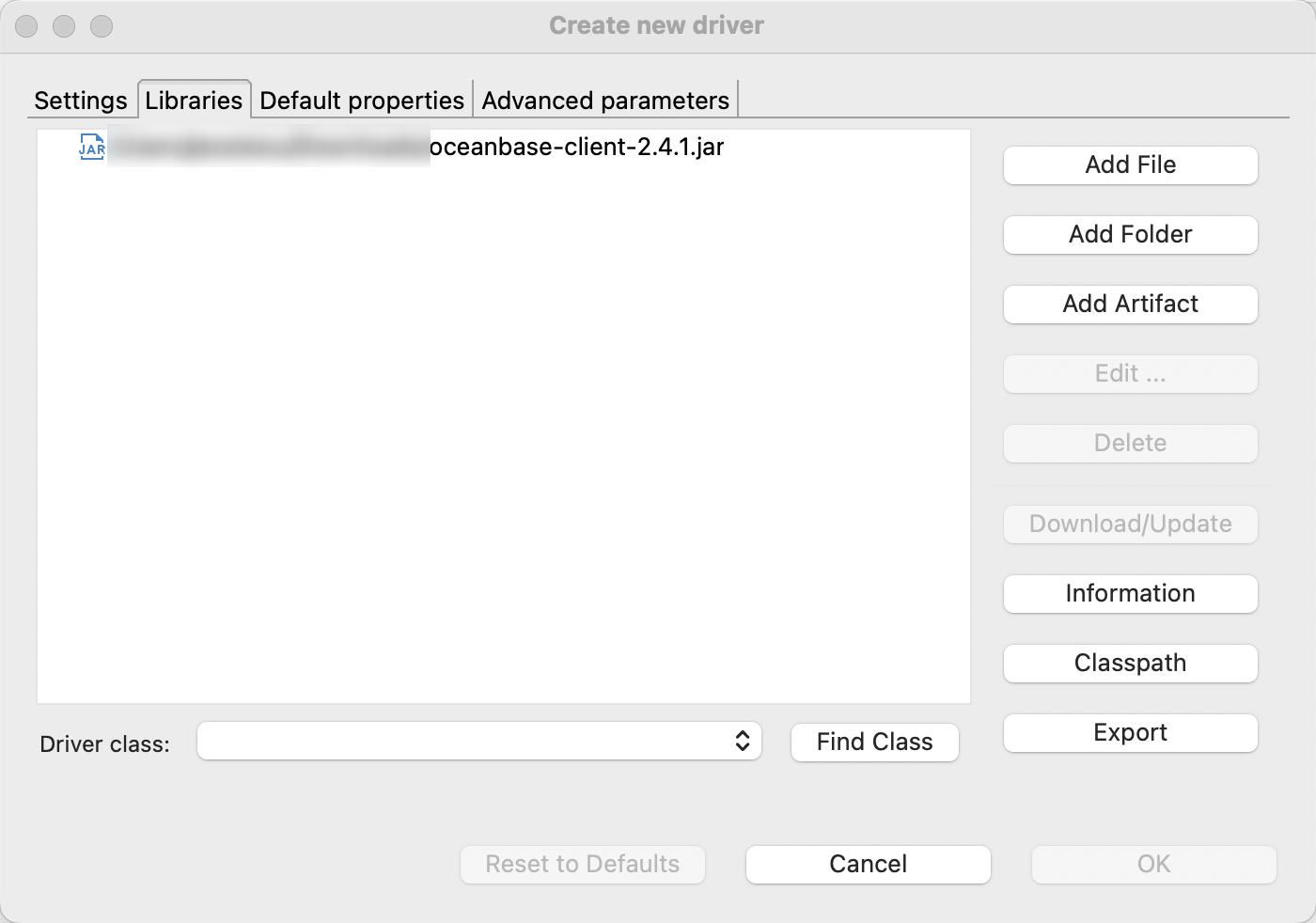
設定 タブに切り替え、以下の情報を入力します:
パラメータ説明ドライバー名 カスタム名。例: OceanBase - Oracle。ドライバータイプ Generic を選択します。 クラス名 com.oceanbase.jdbc.DriverURL テンプレート jdbc:oceanbase://{host}:{port}[/{database}]デフォルトポート 手順1 の接続文字列にあるポートと同じです。Oracle互換モードのテナントがパブリックネットワークに接続する際に一般的なのは 1521 です。 OK をクリックして、ドライバーの設定を完了します。
2. 接続の確立
DBeaverの画面で、 をクリックして、データベースの選択 ページに進みます。
前のセクションで設定したドライバー名(例:OceanBase - Oracle)を選択し、次へ をクリックして、接続設定 ページに進みます。
接続設定 ページの 基本 タブで、手順1 の Oracle互換モードのテナント から取得した接続文字列に基づいて、以下の設定を行います:
パラメータ説明接続方式 ホスト を選択します。 サーバーアドレス 接続文字列の -hパラメータから取得したOceanBase Cloudデータベースの接続アドレスです。例:t5******.aws-ap-southeast-1.oceanbase.cloud。ポート 接続文字列の -Pパラメータから取得したOceanBase Cloudデータベースの接続ポートです。データベース/スキーマ オプションです。接続文字列に -Dパラメータが含まれている場合、アクセスするデータベースまたはスキーマ名を入力できます。ユーザー名 接続文字列の -uパラメータから取得したアカウント名です(Oracleモードではアカウント名は大文字が多いです。例:TEST)。パスワード 接続文字列の -pパラメータから取得したアカウントのパスワードです。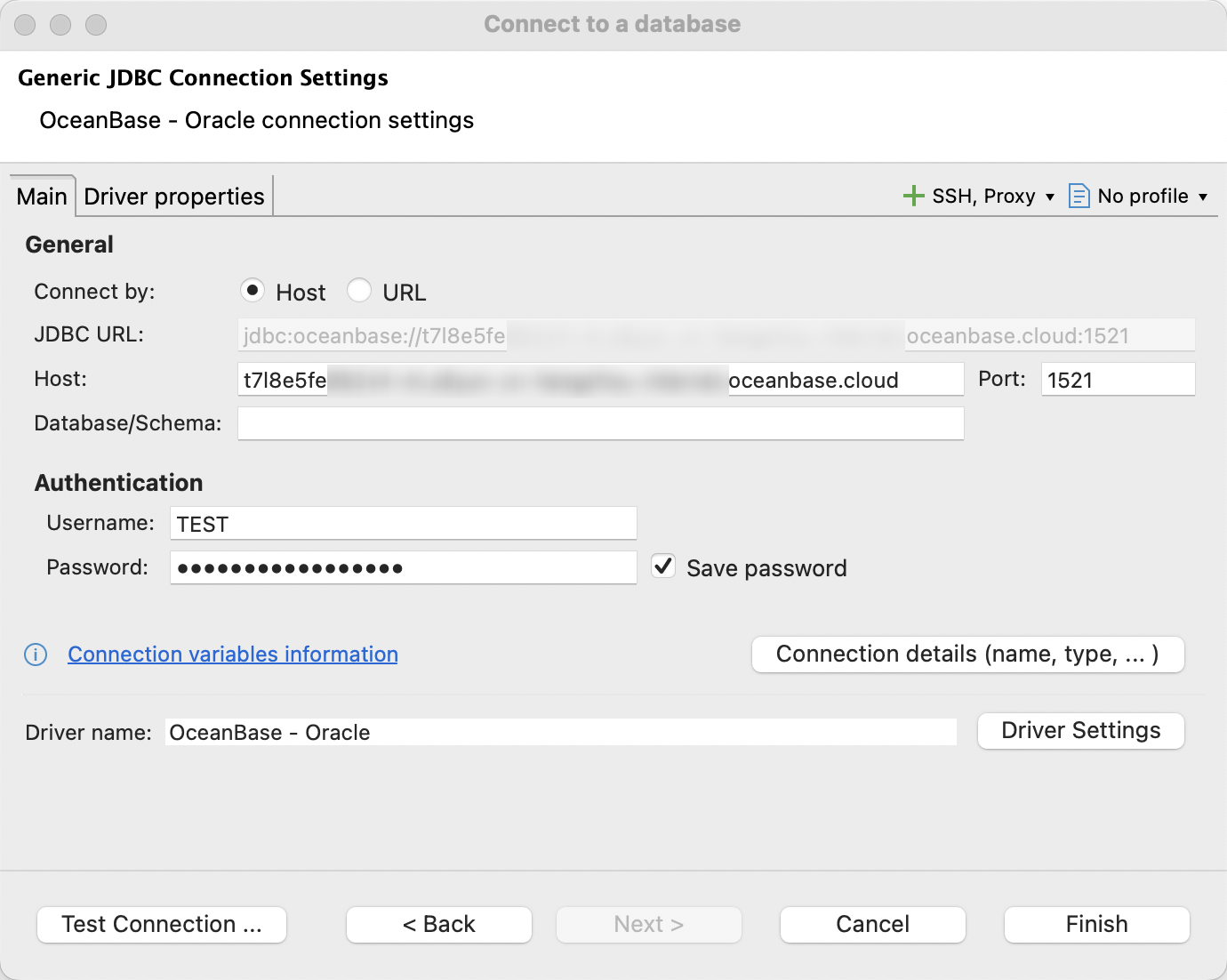
接続テスト をクリックします。ポップアップウィンドウに 接続済み が表示されたら、OceanBase Cloudデータベースへの接続に成功しました。
OK をクリックしてポップアップウィンドウを閉じた後、完了 をクリックします。
データベースナビゲーション バーで、先ほど追加した接続をダブルクリックします。展開後に期待されたオブジェクトが表示されれば、OceanBase Cloudデータベースへの接続に成功したことを意味します。
次のステップ
データベース接続が完了したら、DBeaverの使用を開始できます。DBeaverの詳細な操作ガイドについては、DBeaver公式ドキュメントをご参照ください。