OceanBase
English日本語简体中文
ドキュメントホーム
製品
エコシステム
リリース

データベース

OceanBase CloudOceanBaseデータベース

データベース

OceanBase CloudOceanBaseデータベース

OceanBase Cloud

  • エコシステム統合の概要
  • データベースバージョニング
    • Liquibaseを使用したOceanBaseデータベースのバージョン管理
    • Flywayを使用したOceanBase Cloudデータベースのバージョン管理
  • データ統合
    • Canalを使用したデータの同期
    • dbtを使用したOceanBaseデータの分析
    • Debezium
    • Flinkによるデータの同期
    • AWS Glueを使用したOceanBaseデータの移行
    • Informatica CloudとOceanBaseデータベースの連携ガイド
    • OceanBaseデータベースとKafkaの統合に関するベストプラクティス
    • Maxwell
    • SeaTunnel
    • DataWorks
    • Apache NiFiによるOceanBase Cloudの統合
  • SQL 開発
    • DataGripでOceanBase Cloudデータベースに接続する
    • DBeaverでOceanBase Cloudに接続する
    • NavicatでOceanBase Cloudに接続する
    • TablePlusでOceanBase Cloudデータベースに接続する
  • オーケストレーション
    • DolphinScheduler
    • LinkisとOceanBaseデータベースの連携
    • AirflowとOceanBaseデータベースの連携
  • 可視化
    • GrafanaでOceanBase Cloudの監視ダッシュボードデータを表示する
    • Power BIでOceanBase Cloudに接続してデータを取得する
    • Quick BIでOceanBase Cloudに接続する
    • SupersetとOceanBase Cloudを使用したデータ分析
    • TableauからOceanBase Cloudに接続する
  • オブザーバビリティ
    • Datadogを使用したOceanBase Cloudインスタンスの監視
    • Prometheusを使用したOceanBaseデータの監視
  • データベース管理
    • BytebaseによるOceanBaseインスタンスの管理
  • AI
    • OceanBase Cloud VectorとLlamaIndexの連携
    • OceanBase Cloud VectorとDifyの連携
    • OceanBase Cloud VectorとLangChainの連携
    • OceanBase Cloud VectorとQwenの連携
    • OceanBase Cloud VectorとOpenAIの連携
    • OceanBase Cloudとn8nの連携
    • OceanBase MCP ServerとTraeの連携
    • OceanBase Cloud VectorとSpring AI Alibabaの連携
    • OceanBase MCP ServerとClineの連携
    • OceanBase MCP ServerとCursorの連携
    • OceanBase MCP ServerとContinueの連携
    • Google GenAI ToolboxとOceanBase MCP Serverの統合
    • OceanBase Cloud VectorとCamelAIの連携
    • OceanBase Cloud VectorとFirecrawlの連携
    • OceanBase Cloud VectorとHugging Faceの連携
    • OceanBase Cloud VectorとOllamaの連携
    • OceanBase Cloud VectorとGoogle Geminiの連携
    • OceanBase Cloud VectorとCloudflare Workers AIの連携
    • OceanBase MCP ServerとQoderの連携
    • OceanBase MCP ServerとOpenCodeの連携
    • OceanBase MCP ServerとClaude Codeの連携
    • OceanBase MCP ServerとGitHub Copilotの連携
    • OceanBase MCP ServerとCodexの連携
    • OceanBase Cloud VectorとJina AIの連携
    • OceanBase MCP ServerとAugment Codeの連携
    • OceanBase MCP ServerとKiroの連携
  • 開発ツール
    • Cloudflare WorkersでOceanBase Cloudに接続する
    • VercelでOceanBase Cloudに接続する

PDF をダウンロード

ドキュメントフィードバック
  1. ドキュメントセンター
  2. OceanBase Cloud

Apache NiFiによるOceanBase Cloudの統合

最終更新:2026-10-09 09:10:54

前提条件
ステップ1:NiFiの実行環境を構成する
ステップ2:データストリーム処理パイプラインの設定
ステップ3:データ同期を検証する

Apache NiFiは、データストリーム処理を自動化するプラットフォームであり、システム間で効率的かつ信頼性の高いデータ転送を実現します。OceanBase CloudのBinlogデータを読み取り、ファイルシステム、メッセージキュー(Kafkaなど)、またはHTTPエンドポイントなどのターゲットにデータを配信できます。

前提条件

  1. OceanBase Cloudアカウントを登録し、以下のリソースを作成していること:

    • クラスタインスタンスとMySQL互換モードのテナントを作成します。詳細については、クラスタインスタンスの作成およびテナントの作成をご参照ください。

    • データベースとアカウント(データベースユーザー)を作成します。詳細については、データベースの作成およびアカウントの作成をご参照ください。

    • MySQL互換モードのテナントでBinlogサービスを購入しています。詳細については、Binlogサービスの購入をご参照ください。

  2. NiFiサーバーのIPアドレスがOceanBase Cloudクラスタインスタンスの許可リストに追加されていること。詳細については、テナントのホワイトリストグループの設定をご参照ください。

  3. ご利用の実行環境がJava Development Kit (JDK) 1.8以上を満たしていること。

  4. Apache NiFiインストールパッケージをダウンロード済みであること。

ステップ1:NiFiの実行環境を構成する

  1. NiFiインストールパッケージをターゲットディレクトリに解凍します。

  2. 以下の方法でconf/nifi.properties設定ファイルを変更します(本記事ではHTTP接続を例に説明します):

    # HTTPSを無効化し、HTTPアクセスを設定する
    nifi.web.https.host=
    nifi.web.https.port=
    nifi.web.http.host=0.0.0.0
    nifi.web.http.port=<カスタムポート番号>
    
    # 非セキュアなリモート接続を許可する
    nifi.remote.input.secure=false
    
  3. MySQLドライバーをNiFiサーバーにアップロードします。

  4. NiFiのインストールディレクトリで以下のコマンドを実行してサービスを起動します。サービスを停止する場合は、bin/nifi.sh stopを実行します。

    # サービスを起動する
    bin/nifi.sh start
    

ステップ2:データストリーム処理パイプラインの設定

  1. ブラウザで http://<nifi_server_ip>:<port>/nifi/ にアクセスして、NiFiコンソールに入ります。

  2. CaptureChangeMySQL Processorを設定します。

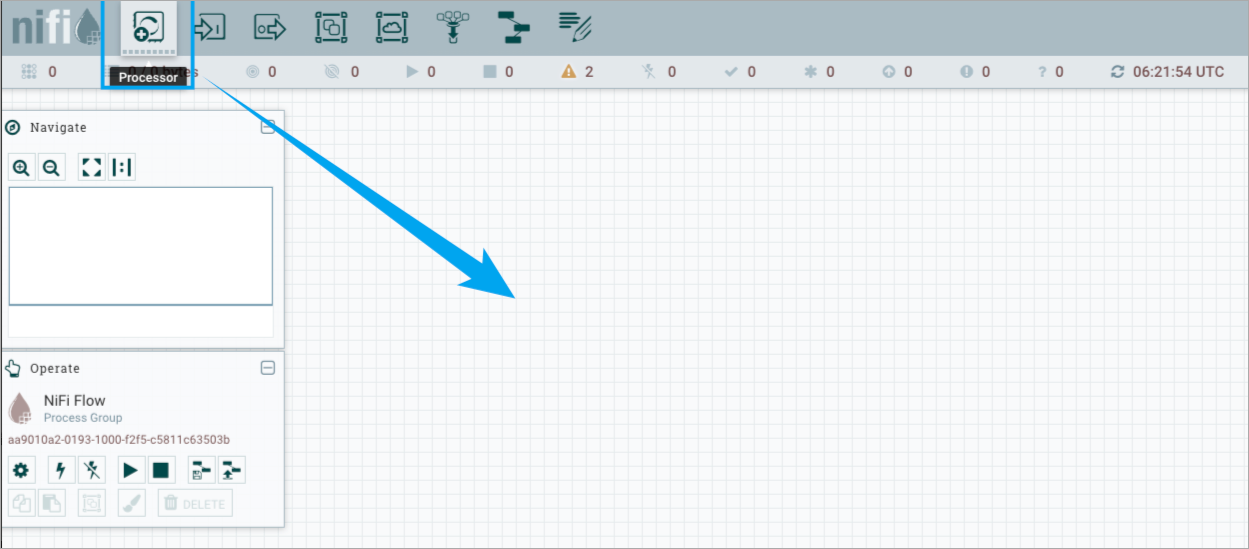
    1. ページ上部のProcessorアイコンをキャンバスにドラッグし、CaptureChangeMySQL を検索して選択し、ADD をクリックします。

      1

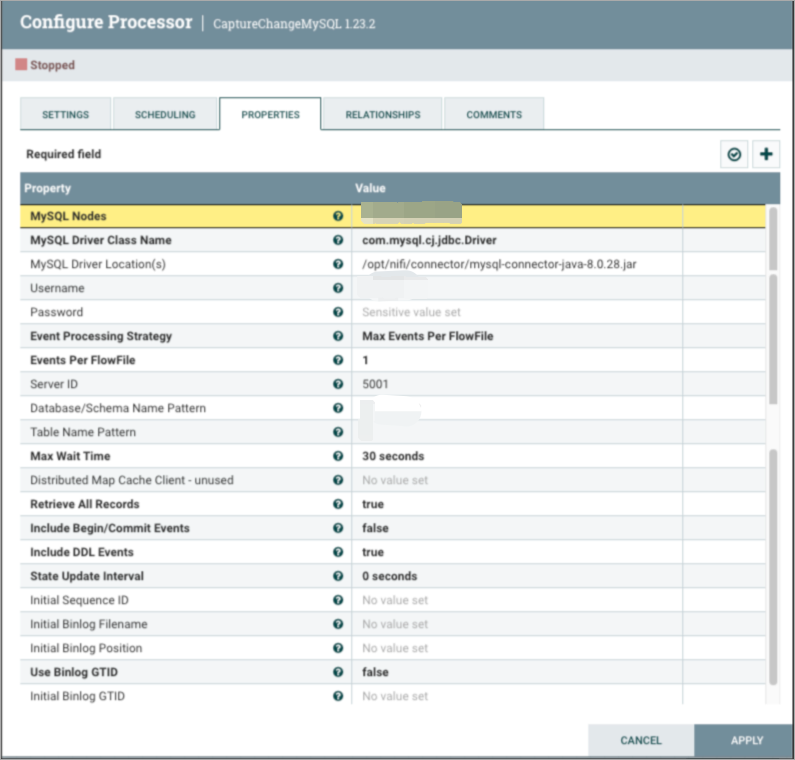
    2. CaptureChangeMySQL Processorを右クリックして Configure を選択し、PROPERTIES タブで関連パラメータを設定した後、APPLY をクリックします。

      プロパティ名
      説明
      MySQL Nodes OceanBase Cloudインスタンスのアドレスとポート。
      MySQL Driver Class Name JDBCドライバーのクラス名。com.mysql.cj.jdbc.Driver です。
      MySQL Driver Location アップロードしたドライバーJARファイルがあるディレクトリ。
      Username 作成したデータベースユーザーのユーザー名。
      Password データベースユーザーのパスワード。
      Database/Schema Name Pattern Binlogを読み取るデータベース(正規表現をサポート)。
      Table Name Pattern Binlogを読み取るテーブル(正規表現をサポート)。
      Include DDL Events DDL変更イベントをキャプチャするため、true に設定する必要があります。

      2

  3. PutFile Processorを設定します。

    1. 再度ページ上部のProcessorアイコンをキャンバスにドラッグし、PutFile を検索して選択し、ADD をクリックします。

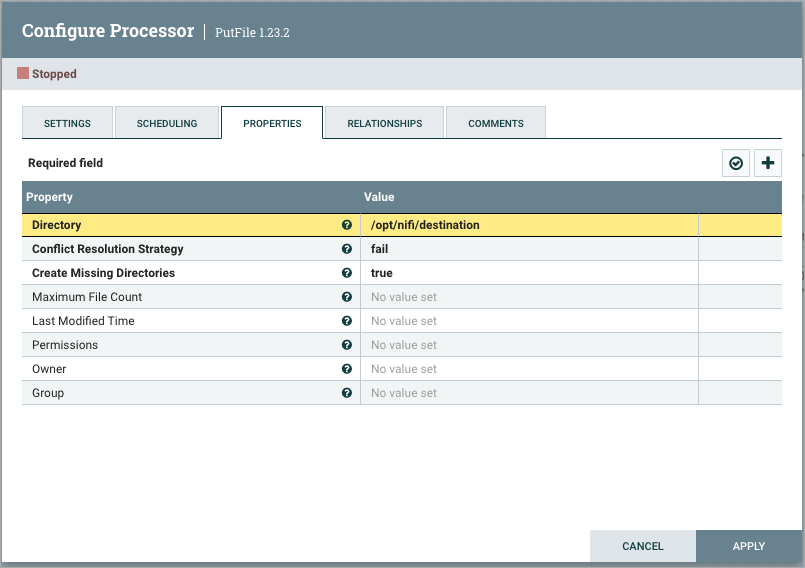
    2. PutFile Processorを右クリックして Configure を選択し、PROPERTIES タブで Directory プロパティを入力します。Binlogファイルはこのディレクトリに出力されます。完了後、APPLY をクリックします。
      3

  4. データストリーム接続を確立します。

    1. キャンバスに戻り、CaptureChangeMySQL の矢印をクリックして PutFile を指し、両者を接続します。

    2. 表示された Create Connection ポップアップウィンドウで、ADD をクリックします。

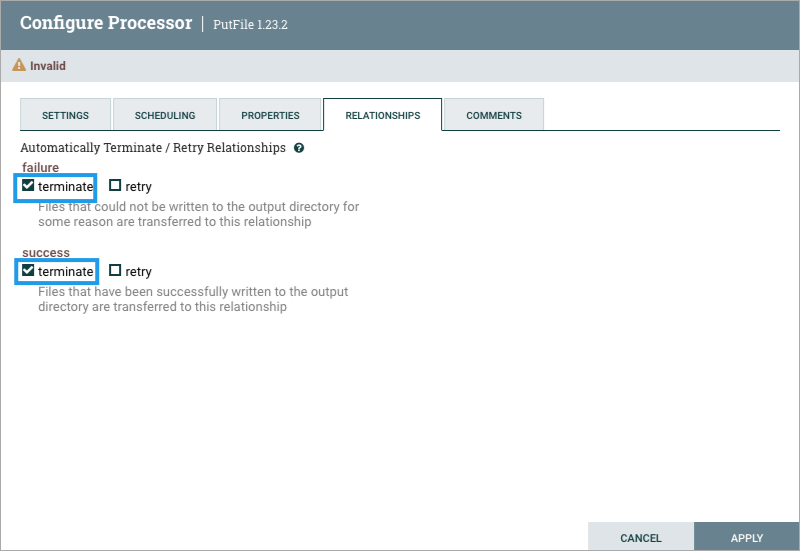
    3. キャンバスで、PutFile Processorを右クリックして Configure を選択し、RELATIONSHIPS タブで failure と success の動作ポリシーを設定します。どちらも terminate を選択します。完了後、APPLY をクリックします。
      4

  5. データ処理フローを開始します。

    1. キャンバスに戻り、CaptureChangeMySQL Processorを右クリックして Start を選択します。

    2. PutFile Processorでも同様に右クリックして Start を選択します。

ステップ3:データ同期を検証する

  1. OceanBase Cloudデータベースにデータを挿入します。

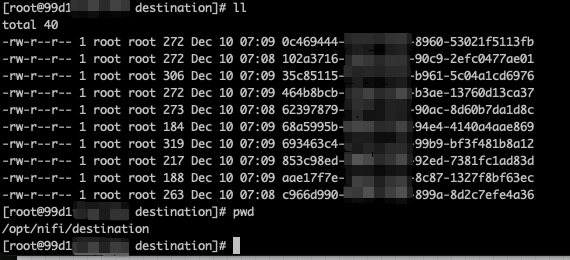
  2. PutFileディレクトリにファイルが生成されているか確認します。

    5

  3. ファイルの内容を確認すると、実行されたSQLステートメントの関連情報を見ることができます。

    6

前のトピック

DataWorks
前へ

次のトピック

DataGripでOceanBase Cloudデータベースに接続する
次へ
このページの内容
前提条件
ステップ1:NiFiの実行環境を構成する
ステップ2:データストリーム処理パイプラインの設定
ステップ3:データ同期を検証する