
このページでは、OCPによるテナントのトランザクション性能監視機能について説明します。以下の2つの方法で表示できます:
方法1:OCPにログインし、テナント概要ページに移動して、左側のナビゲーションバーの パフォーマンス監視 をクリックします。
方法2:OCPにログインし、左側のナビゲーションバーで パフォーマンス監視 をクリックし、OceanBaseテナント タブに移動します。
前提条件
方法1 でテナントのトランザクション性能監視データを表示する場合は、現在OCPにログインしているユーザーが以下の権限を持っていることを確認してください:
- クラスタ読み取り専用 または テナント読み取り専用 のリソース権限。
- テナント パフォーマンス監視 メニュー権限。
方法2 でテナントのトランザクション性能監視データを表示する場合は、現在OCPにログインしているユーザーが以下の権限を持っていることを確認してください:
- クラスタ読み取り専用、テナント読み取り専用 または ホスト読み取り専用 のいずれかのリソース権限。
- パフォーマンス監視 すべて メニュー権限。
バージョン制限
トランザクション応答時間 監視指標が適用されるOceanBaseバージョンは [V3.2.4.1, V4.0.0.0)、[V4.1.0.0, +∞)です。
トランザクションテーブル読み取りリクエストヒット数 監視指標が適用されるOceanBaseバージョンは [V4.2.0.0, +∞)です。
XAトランザクション数、XAステートメント数 および XAステートメント実行時間 監視指標が適用されるOceanBaseバージョンは [V4.2.2.0, +∞)です。
パーティション 監視指標において、サブ指標項目
leader_absent_countとreplica_absent_countが適用されるOceanBaseバージョンは [-∞, V4.0.0.0)です。サブ指標項目log_stream_replica_absent_countとlog_stream_no_leaderが適用されるOceanBaseバージョンは [V4.0.0.0, +∞)です。トランザクションログ実行時間 監視指標において、サブ指標項目
clog_writeが適用されるOceanBaseバージョンは [V4.1.0.3, +∞)です。
手順
以下の手順は 方法2 を例に説明します。
OCPにログインします。
左側のナビゲーションバーで パフォーマンス監視 を選択します。
OceanBaseテナント タブを選択します。
データフィルタリング エリアで、監視データのフィルタリング条件を設定します。
フィルタリング条件の説明は以下の表のとおりです:
フィルタリング条件説明更新 モニタリングデータを更新します。自動更新を有効にできますが、デフォルトでは無効です。自動更新を有効にすると、更新頻度を設定できます。 時間の選択(モニタリングウィンドウとも呼ばれる) 自動更新モードでは表示されません。特定の期間を選択すると、その期間内のデータを返します。 テナント 特定のテナントを選択し、そのテナントのモニタリングを行います。 Zone デフォルトではすべてのZoneをモニタリングします。 OBServer デフォルトではすべてのOBServerノードをモニタリングします。 トランザクション タブをクリックすると、そのタブでテナントのトランザクションモニタリングデータを確認できます。
- OCPは、テナントとUnitの2つの次元でモニタリングデータを表示できます。デフォルトではテナント次元で表示されます。異なる次元では表示可能なモニタリング指標が異なります。
- システムはデフォルトで現在の次元のすべてのモニタリング項目を表示します。特定のモニタリング項目に注目する必要がない場合は、エリアの右側にある 選択したグラフ パネルでそのモニタリング項目のチェックを外すことができます。
- すべてのモニタリング項目は、各サブ指標の最大値(max)、平均値(avg)、現在値(current)の表示をサポートしています。
- すべてのモニタリング項目の具体的な意味と値の出典については、モニタリング指標の概要 を参照してください。統計範囲に複数のOBServerノードが含まれる場合は、集約値が表示されます。
以下の機能は、トレンドグラフで詳細なパフォーマンスモニタリングデータをより良く表示および分析するのに役立ちます。画像と以下の説明を組み合わせて理解してください。
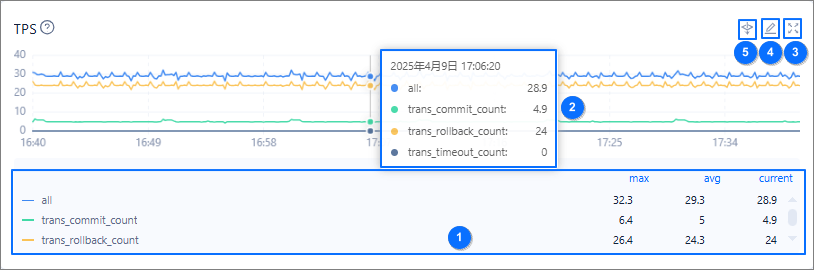
他のサブ指標のデータの表示と非表示:指標エリアにカーソルを合わせ、マウスホイールを上下にスクロールすると、トレンドグラフに表示されているすべてのサブ指標データを見ることができます。他のサブ指標のアイコンをクリックして灰色にすると、その指標情報はトレンドグラフに表示されません。
トレンドグラフ上の特定の時刻にカーソルを合わせると、その時刻の詳細データを見ることができます。カーソルをドラッグして範囲を選択すると、システムはその範囲のトレンド情報を拡大表示します。そこで、その期間における指標の詳細なトレンドを確認できます。このトレンドグラフをダブルクリックすると元に戻ります。
トレンドグラフの拡大:トレンドグラフの右上隅にある拡大アイコンをクリックします。上記の図の①、②の機能は、拡大されたトレンドグラフでも同様に適用されます。
モニタリング指標の編集:トレンドグラフの右上隅にある編集アイコンをクリックすると、注目すべきサブ指標のみを表示するよう選択できます。
異なる次元のモニタリングデータのドリルダウン表示:テナント次元 タブで、テナントのモニタリングデータに異常が見つかった場合、例えばトランザクション応答時間が高すぎる場合、ドリルダウン分析を通じて、応答時間の異常を引き起こしたサーバーを特定できます。トレンドグラフの右上隅にある ドリルダウン分析 アイコンをクリックすると、ドリルダウン分析の詳細を見ることができます。トランザクション でサポートされているドリルダウン次元は、テナント > OBServer です。
上記の図の①、②の機能は、ドリルダウンページのトレンドグラフでも同様に適用されます。さらに、以下の操作もできます:
ドリルダウンページでフィルター条件を再設定します。設定していない場合は、上位レベルの設定が自動的に継承されます。
当該指標にサブ指標が存在する場合、サブ指標を選択して表示することができます。
トレンドグラフには ホストパフォーマンスモニタリングへ 機能が提供されています。ホストパフォーマンスモニタリングへ のリンクにカーソルを合わせ、表示したいホストを選択すると、関連するホストの パフォーマンス監視 ページにジャンプしてホストモニタリングの詳細を確認できます。