
F5 BIG-IPローカルトラフィックマネージャー(Local Traffic Manager、LTM)は、アプリケーションのトラフィックを管理するシステムです。OBProxyとOCP管理コンソールをそれぞれF5に接続することで、OCPのロードバランシングを実現します。以下の手順に従い、LTMのレイヤ4機能を使用して、OBProxyの外部サービスポートを設定します。
前提条件
F5 BIG-IPの設定が完了し、ライセンスが有効化されていること。
F5のIPアドレスを確認してください。デフォルトのIPアドレスはxxx.xxx.xxx.xxxです。
OBProxyサーバーのIPアドレスとポートを確認してください。
手順
ユーザー名とパスワードを入力してF5 BIG-IPにログインします。デフォルトのユーザー名とパスワードはadmin/adminです。

Poolsを作成します:
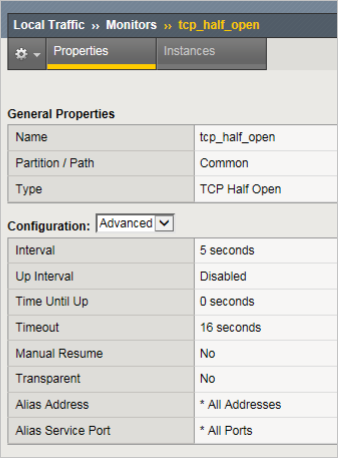
Local Traffic>Monitorsをクリックし、新しいMonitorを追加します。タイプはTCP Half Openを選択します。
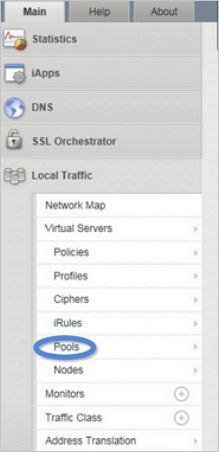
Local Traffic>Poolsをクリックし、**+**をクリックして新しいPoolを作成します。
ステップaで作成したMonitorをAvailableリストから選択し、Activeリストに移動します。

ページを下にスクロールし、New Nodeを選択します。AddressとService PortにOBProxyサーバーのIPとポートを入力します。
Addをクリックすると複数のノードを追加できます。完了後、Finishedをクリックします。

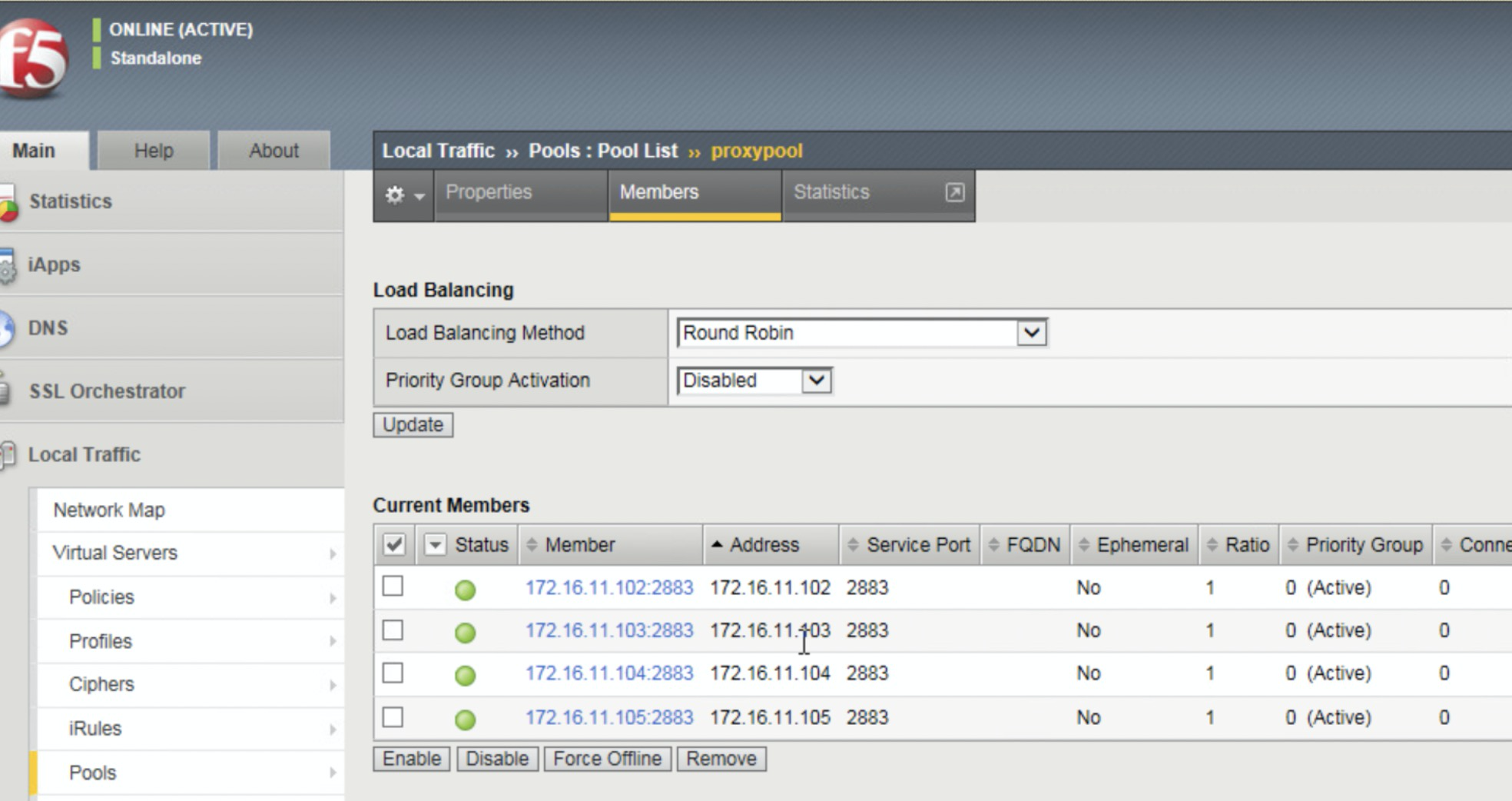
Local Traffic>Pools>Pool Listページで、各Memberの状態を確認します。Status列のアイコンが緑色になっていれば、追加は成功です。
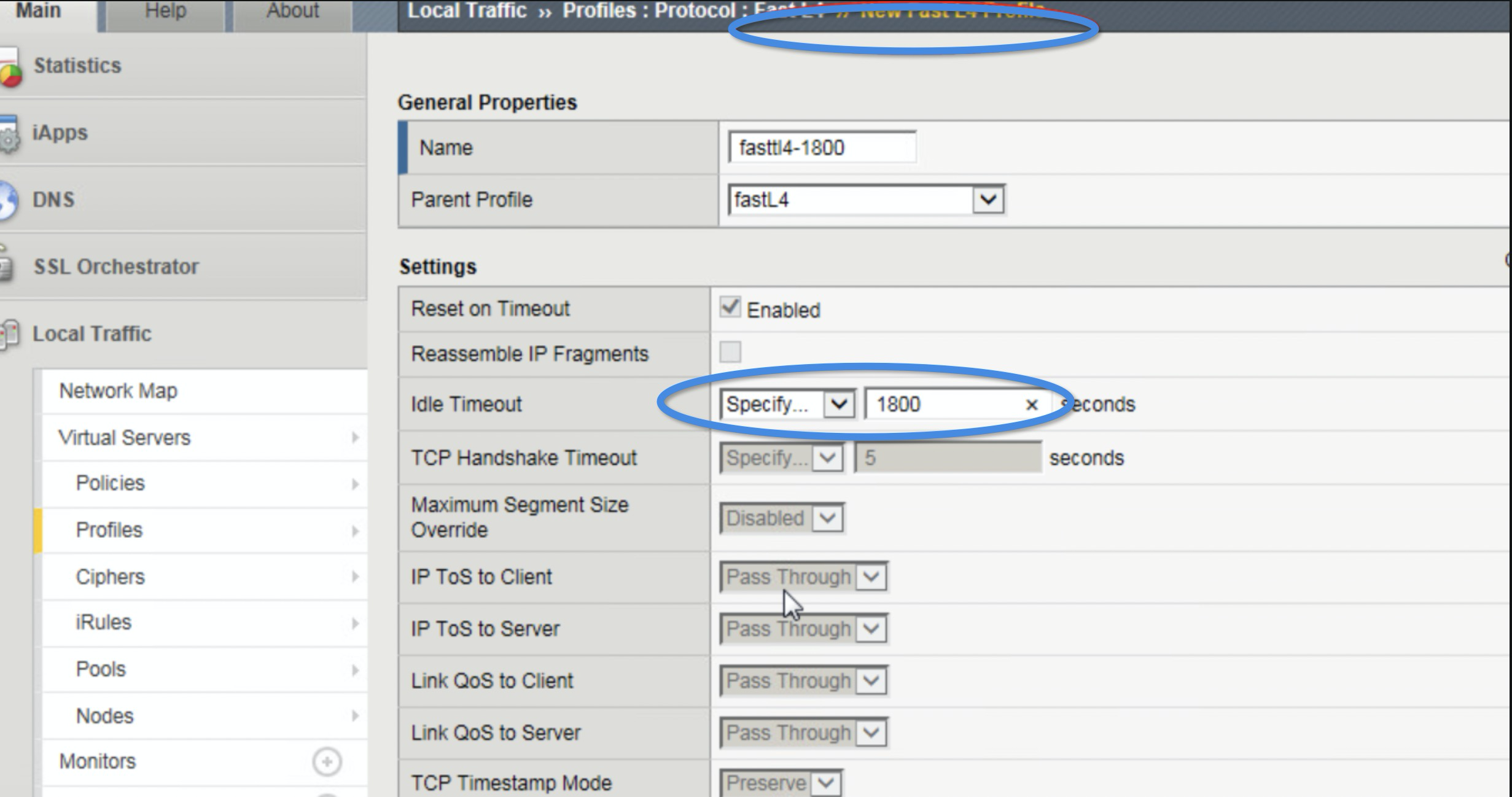
Local Traffic>Profiles>FastL4をクリックし、新しいProfileを追加します。レイヤ4モードのTypeはPerformance(Layer 4)を指定し、セッション保持は有効にしません。Idle Timeoutは1800秒以上に設定することを推奨します。
Local Traffic>Virtual Serversをクリックし、新しいServerを追加します。
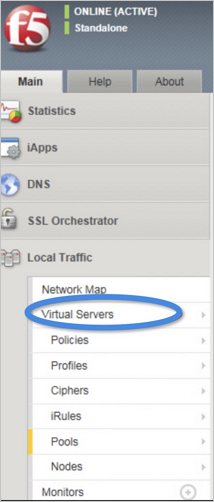
以下の情報を入力します。
 パラメータ説明
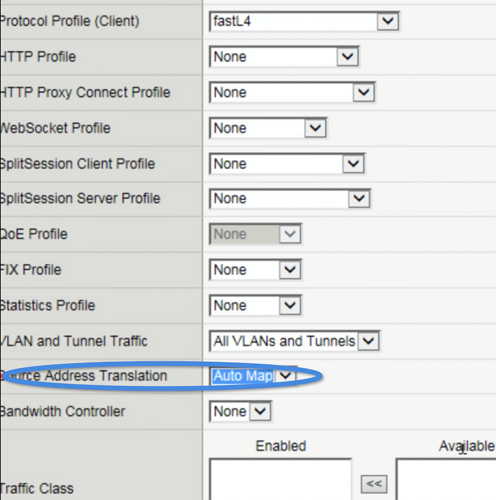
Source Address xxx.xxx.xxx.xxx/0 Destination Address/Mask F5 VIPまたはSelf IP(例:xxx.xxx.xxx.xxx) Type Performance(Layer 4) Service Port ポート番号、顧客が任意に設定します Protocol Profile(Client) ステップ3で追加したProfileを選択します ページを下にスクロールし、Source address translation で Auto Map を選択します。
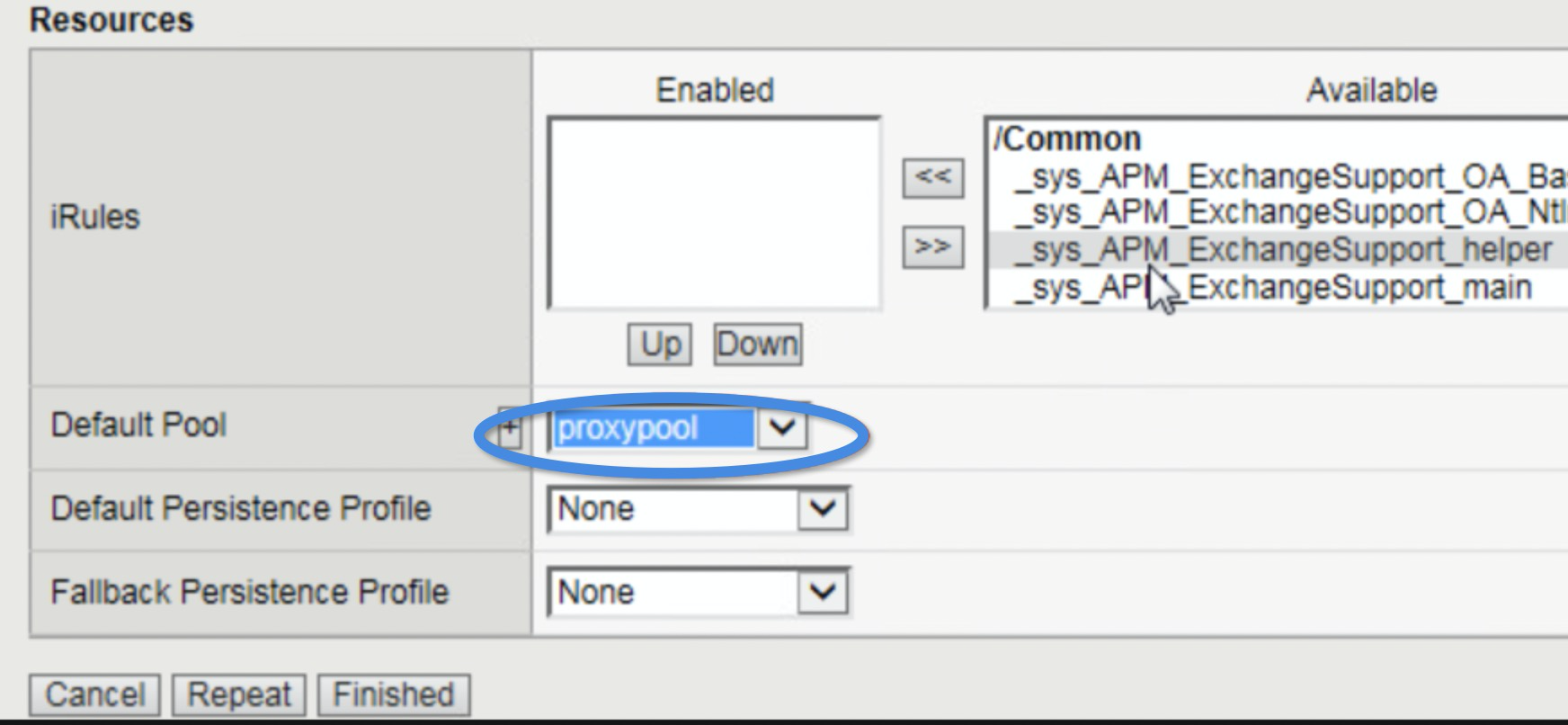
Default pool には、ステップ2で作成したPoolを選択します。
Finished をクリックします。
Local Traffic>Virtual Servers ページの Virtual Server タブで、Status列のアイコンが緑色になっていれば、新規作成は成功です。

作成後、F5およびOBProxyホストとネットワークで接続されているホストを1台選択し、
telnet xxx.xxx.xxx.xxx 2883、telnet xxx.xxx.xxx.xxx 3306を実行します。以下の内容が返された場合、OBProxyがF5に正常に接続されたことを意味します。Connected to xx.xx.x.xxx.Escape character is '^]'.