
このセクションでは、Binlogインスタンスのリソース監視データを表示する方法について説明します。
機能の適用範囲
この内容はOCP Enterprise版にのみ適用されます。OCP Community版はこの機能をサポートしていません。
前提条件
現在OCPにログインしているユーザーが以下の権限を持っていることを確認してください:
- Binlogサービス読み取り専用 リソース権限。
- Binlogサービス Binlogクラスタの概要 メニュー権限。
手順
OCPにログインします。
左側のナビゲーションバーで Binlogサービス をクリックすると、システムはデフォルトでBinlogの クラスタ一覧 ページに移動します。
クラスタ一覧 で操作対象のBinlogクラスタを選択し、そのクラスタ名をクリックすると、Binlogクラスタの概要 ページに移動します。
Binlogインスタンス一覧 エリアで、特定のBinlogインスタンスを選択し、インスタンス名をクリックします。
表示されたページの左側のナビゲーションバーで、パフォーマンス監視 をクリックします。
Binlogリソース監視 タブに移動し、データフィルタリングエリアで監視データのフィルタリング条件を設定します。
フィルタリング条件の説明は以下の表のとおりです:
フィルタリング条件説明モニタリングデータの更新。自動更新を有効にできますが、デフォルトでは無効です。自動更新を有効にした場合、更新頻度を設定できます。 選択時間(別名:モニタリングウィンドウ) 自動更新モードでは表示されません。特定の期間を選択すると、その期間内のデータを返します。 Binlogリソース監視データを表示します。
- すべての監視項目は、各サブ指標の最大値(max)、平均値(avg)、現在値(current)の表示をサポートしています。
- すべての監視項目の具体的な意味と値の出典については、監視指標の概要 を参照して理解できます。
以下の機能は、トレンドグラフでBinlogインスタンスのリソース監視データをより良く表示および分析するのに役立ちます。画像と以下の説明を組み合わせて理解してください。
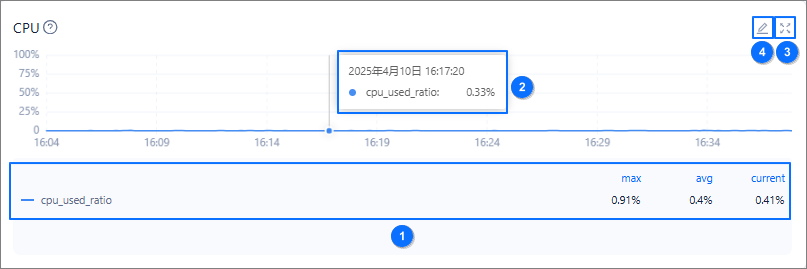
他のサブ指標のデータの表示と非表示:指標エリアにカーソルを合わせ、マウスホイールを上下にスクロールすると、トレンドグラフに表示されているすべてのサブ指標データを見ることができます。他のサブ指標のアイコンをクリックして灰色にすると、その指標情報はトレンドグラフに表示されなくなります。
チャート上の任意の時点にカーソルを合わせると、その時点の詳細データを確認できます。カーソルをドラッグして範囲を選択すると、その範囲のトレンド情報が拡大表示され、指定した期間における指標の詳細な推移を確認できます。この表示はダブルクリックすると元に戻ります。
トレンドチャートを拡大する:トレンドチャートの右上にある拡大アイコンをクリックします。上記の①、②の機能も拡大表示されたチャートで同様に適用されます。
モニタリング指標の編集:トレンドチャートの右上にある編集アイコンをクリックすると、注目すべきサブ指標のみを表示するよう選択できます。