
データ移行では、CSVファイルを使って移行対象オブジェクトを一括で取り込み、データベース名やテーブル名の変更、行フィルタリング条件の設定を行えます。
注意点
Excelファイルを使用して編集する場合は、カンマ(,)区切りのCSVファイルに保存してからインポートしてください。
操作手順
インポートするCSVファイルには、データ送信元データベース名、データ送信元テーブル名、データ送信先データベース名、データ送信先テーブル名、行フィルタリング条件の各列を含める必要があります。
データ移行タスクの設定を**移行オブジェクトの選択** の手順まで進め、オブジェクトの指定 方式を選択します。
注意
オブジェクトの指定 方式を選択した場合にのみ、オブジェクトをインポートできます。
データ移行タスクの具体的な操作方法については、該当するタイプのデータ移行タスクドキュメントを参照してください。
移行範囲の選択 エリアの右側のリストで、右上の オブジェクトのインポート をクリックします。
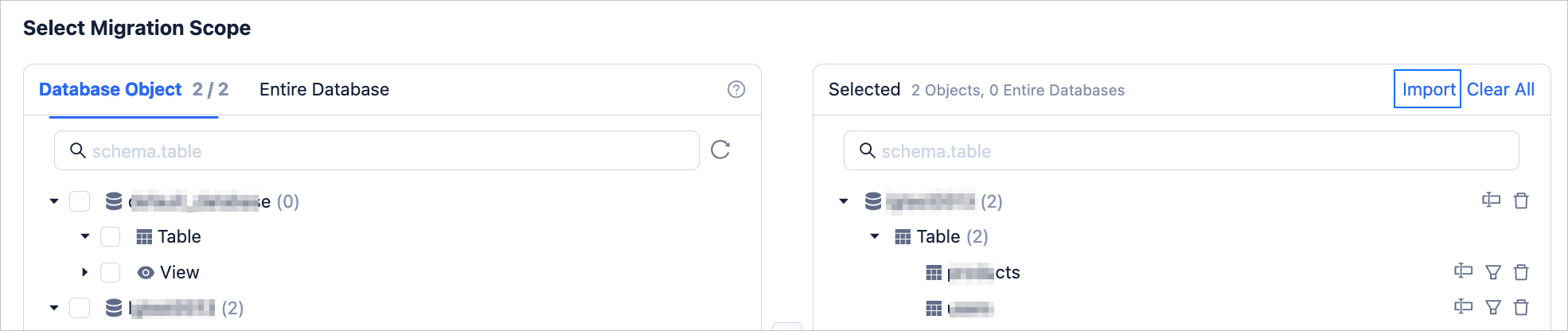
ポップアップウィンドウで、OK をクリックし、移行オブジェクトのインポート ダイアログボックスを開きます。
注意
インポートすると、以前のデータベース単位およびテーブル単位の選択内容が上書きされるため、慎重に操作してください。
移行オブジェクトのインポート ダイアログボックスで、CSVのインポート をクリックし、ローカルに保存されたCSVファイルを選択してインポートします。

テンプレートをダウンロード をクリックしてサンプルファイルを取得し、必要に応じて内容を編集した後、CSVのインポート をクリックして移行対象オブジェクトをインポートすることもできます。
移行対象オブジェクトのインポート画面には、CSVファイルの詳細な内容が表示されます。必要に応じて編集できます。
正当性検証 の右側にある 検証 をクリックし、データ送信元のオブジェクトが存在するか、行フィルタリングの対象が正しいか確認します。
検証に合格したら、インポート をクリックします。
画面の案内に従って、その後のタスク設定を完了します。