
このドキュメントでは、ワークスペースを通じてワークブックを共同で作成および管理する方法について説明します。
ワークブックには、データ開発プロセスで定義されたSQL、Pythonなどのテキストファイルが含まれます。
OceanBase Cloudは、複数のユーザーが同一のワークスペース内で協力してワークブックを管理・共有できるため、チームによる協同開発を実現します。
ワークブックの作成
OceanBase Cloudコンソールにログインした後、左側のナビゲーションバーの インスタンス をクリックして、クラスタインスタンス(分析型)とスーパーアカウントを作成します。
ワークスペースリストで、ワークスペース名または操作項目の下の SQLエディター ボタンをクリックしてワークスペースに入ります。
ワークスペースページの左側のナビゲーションペインで、ワークシート をクリックし、ワークブックページで 新規作成 をクリックしてワークブックを作成します。

ワークブック:SQL開発ウィンドウに入り、SQLファイルを編集・作成します。
フォルダ:ワークブックフォルダを作成します。
一括インポート:複数のSQLファイルを一括アップロードします。
SQLウィンドウでSQLステートメントを編集し、データベース
default_databaseにテーブルemployeeを作成します。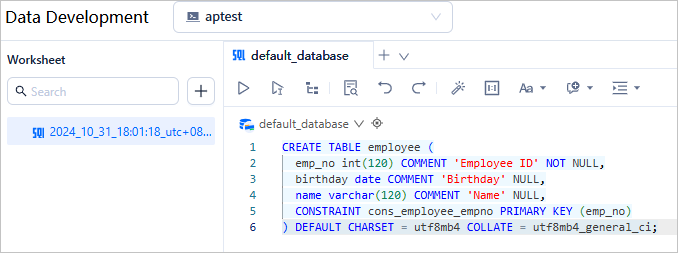
CREATE TABLE employee (emp_no int(120) COMMENT '従業員番号' NOT NULL, birthday date COMMENT '従業員の誕生日' NULL,name varchar(120) COMMENT '従業員名' NULL,CONSTRAINT cons_employee_empno PRIMARY KEY (emp_no)) DEFAULT CHARSET = utf8mb4 COLLATE = utf8mb4_general_ci;上図のように、SQLウィンドウ内の
 をクリックするとデータベースを切り替えることができます。
SQLウィンドウのツールバーにある
 をクリックするとAI機能を利用できます。これには、コメント内容に基づいて自然言語テキストを構造化クエリ言語に変換する、SQLステートメントの自動補完、選択されたSQLステートメントの最適化が含まれます。AIサービスの設定は、ワークスペースの ワークスペース設定 で行えます。
SQLウィンドウ内のワークブック名をダブルクリックまたは右クリックすると、ワークブックの名前を変更できます。
SQLウィンドウのツールバーにある 保存アイコンをクリックして、ワークブックを保存します。
ワークブックの管理
ワークブックリストで、作成したワークブックに対して 名前を変更する、ダウンロード、削除 の操作を実行できます。複数のワークブック名を選択すると、それらのワークブックに対して 一括ダウンロード、一括削除 の操作を実行できます。