
本記事では、異なるOSにおけるデスクトップ版ODCのインストール方法について説明します。
背景
個人開発シナリオにおいても、ODCデスクトップ版を選択できます。ODCデスクトップ版はWindowsおよびmacOSをサポートしています。Web版ODCと比較して、ODCデスクトップ版もSQL開発に関する完全な機能を提供しますが、管理・協働に関する機能は含まれていません。デスクトップ版ODCのインストール環境要件については、利用制限を参照してください。
デスクトップ版ODCのインストール
Windows
OceanBaseソフトウェアダウンロードセンターからデスクトップ版ODCをダウンロードします。
ダウンロード完了後、インストーラファイルをダブルクリックしてインストールを開始します。
インストールウィザードが表示されたら、インストール先を選択し、**インストール**をクリックします。
インストール完了後、デスクトップ版ODCを起動します。
説明
プログラム起動時に環境がチェックされ、要件を満たさない場合は対応するエラーメッセージが表示され、アプリケーションの起動を続行するか、プロセスを終了して環境を修正するかを選択するようユーザーに促します。環境チェックに問題がなければ、アプリケーションは正常に開き、ユーザーはデスクトップ版ODCに入ってデータソースの作成を開始できます。
MacOS
OceanBaseソフトウェアダウンロードセンターからデスクトップ版ODCをダウンロードします。
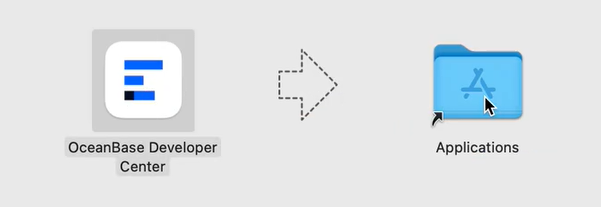
OceanBase Developer Center を Applications にドラッグします。
インストール完了後、デスクトップ版ODCを起動します。
説明
プログラム起動時に環境がチェックされ、要件を満たさない場合は対応するエラーメッセージが表示され、アプリケーションの起動を続行するか、プロセスを終了して環境を修正するかを選択するようユーザーに促します。環境チェックに問題がなければ、アプリケーションは正常に開き、ユーザーはデスクトップ版ODCに入り、データソースの作成を開始できます。
Linuxデスクトップ版(armアーキテクチャ)
UOSストアでOceanBase Developer Toolsを検索し、右側のインストールをクリックします。
アプリケーションのダウンロードとインストールが完了するまで待ちます。
インストール完了後、スタートメニューでOceanBase Develop Centerをクリックして開きます。
起動が完了し、ODCの使用を開始します。
説明
プログラム起動時に環境がチェックされ、要件を満たさない場合は対応するエラーメッセージが表示され、アプリケーションの起動を続行するか、プロセスを終了して環境を修正するかを選択するようユーザーに促します。環境チェックに問題がなければ、アプリケーションは正常に開き、ユーザーはデスクトップ版ODCに入り、データソースの作成を開始できます。